שימוש יומיומי בקודן טביעת אצבע
כאן תוכלו למצוא מידע ועזרה לשימוש יומיומי בקודן טביעת האצבע
שאלות נפוצות לשימוש יומיומי
קודן טביעת אצבע – גרסת קושחה v1.1.2
אנו שמחים להודיע על השקת גרסת הקושחה v1.1.2 לקודן טביעת האצבע, הכוללת שתי תכונות חדשות שמעניקות לכם שליטה וגמישות רבה יותר.
במאמר זה תמצאו את כל הפרטים החשובים על עדכון v1.1.2 לקודן טביעת האצבע. משתמשי iOS מתבקשים לשים לב במיוחד, שכן העדכון דורש פעולה ידנית כדי להבטיח התקנה תקינה.
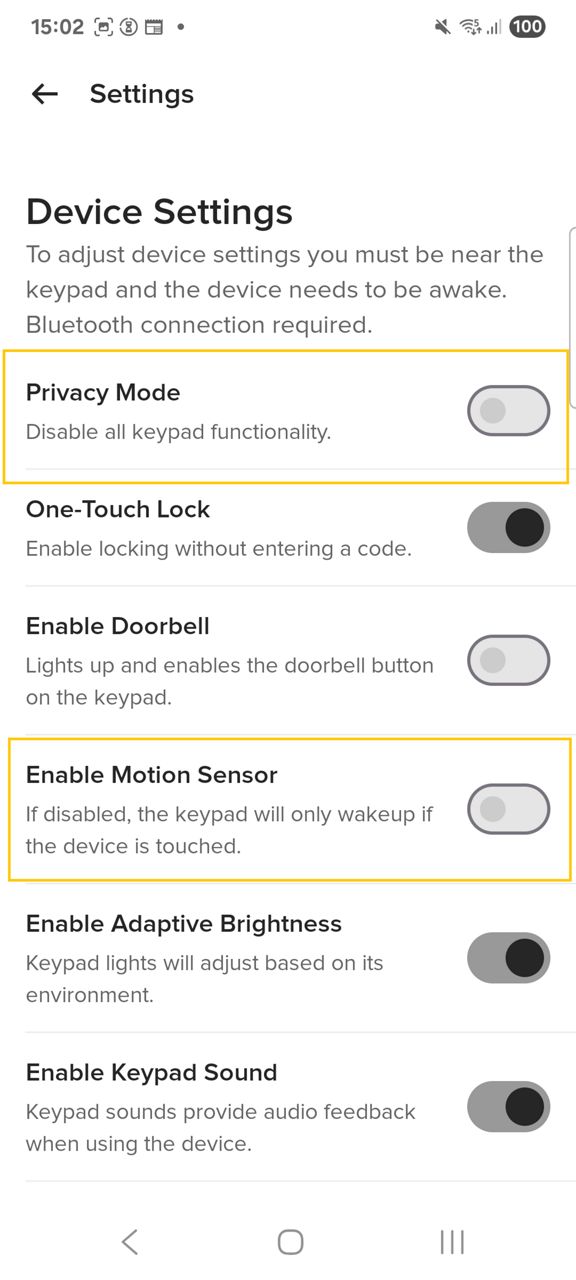
- מצב פרטיות (המוכר גם כמצב שבת בישראל):מאפשר לכם להשבית זמנית את כל פעולות הקודן ישירות מאפליקציית Yale Home. פתרון פשוט ונוח לניהול גישה.
- שליטה בחיישן התנועה:כעת תוכלו להפעיל או להשבית את חיישן התנועה דרך האפליקציה.כאשר החיישן מושבת, הקודן יתעורר רק במגע פיזי – מה שמסייע לחסוך בסוללה, במיוחד באזורים עם תנועה רבה.
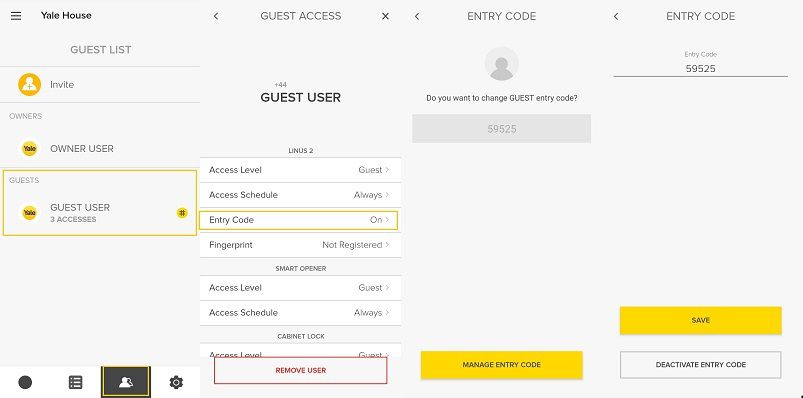
קוד הכניסה האישי שלכם יופיע מתחת למנעול המשויך. בהתאם להגדרות המנעול, ייתכן שהקוד יהיה מוסתר מטעמי אבטחה. במקרה כזה תצטרכו לאמת באמצעות קוד הגישה או ביומטריה של הטלפון כדי לצפות בקוד.
איך לעדכן קוד כניסה אישי:
- עקבו אחר השלבים לעיל, ואז:
- בחרו בלשונית Entry Code כדי לפתוח את תפריט ניהול הקודים.
- לחצו על Manage Entry Code.
- הזינו קוד חדש בשדה Entry Code (הקוד צריך להיות בין 4 ל-8 ספרות, וניתן להגדיר עד 220 קודים למנעול).
- לחצו על Save Changes.
איך להשתמש בקוד הכניסה האישי:
- הזינו את קוד הכניסה האישי על גבי הקודן.
- לחצו על כפתור ה"וי" בקודן.
- הנורות בקודן יהבהבו בירוק כשהנעילה או הפתיחה הושלמה.(הערה: אם הפעלתם צלילי מקשים בהגדרות האפליקציה, תשמעו צפצוף כשהפעולה הושלמה).
הוספת קוד כניסה אישי לגישה דרך הקודן בלבד:
עקבו אחר השלבים הבאים כדי לתת לאורח גישה באמצעות קוד כניסה בלבד:
- בחרו באפשרות Access במסך הראשי של אפליקציית Yale Home, ואז לחצו על Invite.
- בחרו Entry Code Only.
- כעת תוכלו להזמין אורח מרשימת אנשי הקשר בטלפון שלכם או להזין ידנית את שם האורח.
- לחצו על Continue. בעמוד הבא תראו רשימת מנעולים אליהם ניתן לשייך קוד כניסה.
- לחצו על Entry Code כדי להגדיר קוד חדש לאורח.
- בחרו את לוח הזמנים לגישה: Always, Recurring או Temporary.
- לחצו על Save Entry Code (ניתן גם לבחור באפשרות לשלוח את הקוד בהודעת טקסט לאורח).
ברכות! הגדרתם קוד כניסה לגישה דרך הקודן בלבד. שם האורח יופיע ברשימת האורחים עם סמל # לידו.
הוספת קוד כניסה אישי עם גישה לאפליקציית Yale Home:
אם תרצו להזמין את האורח גם לאפליקציה וגם לקודן, עקבו אחר השלבים הבאים:
- בחרו באפשרות Access במסך הראשי של האפליקציה, ואז לחצו על Invite.
- בחרו App Access.
- כעת תוכלו להזמין אורח מרשימת אנשי הקשר בטלפון שלכם או להזין ידנית את מספר הנייד שלו.
- לחצו על Continue. בעמוד הבא תראו רשימת מנעולים אליהם ניתן להעניק גישה באפליקציה.
- בחרו את רמת הגישה באפליקציה: Guest או Owner.
- הגדירו את לוח הזמנים לגישה: Always, Recurring או Temporary.
- לחצו על Send Invite (שימו לב – סמל השליחה משתנה בין מערכות הפעלה).
- האורח החדש יופיע ברשימת האורחים שלכם.
- לחצו על שם האורח כדי לפתוח את תפריט הגישה שלו.
- בחרו Entry Code – כאן תוכלו להשתמש בקוד המוצע או להזין קוד חדש בן 4–8 ספרות.
- לחצו על Save Entry Code.
ברכות! הגדרתם גישה לאפליקציה יחד עם קוד כניסה אישי. שם האורח יופיע ברשימת האורחים עם סמל # לידו.
בעלי המנעול יכולים למחוק ולעדכן קודי כניסה של הקודן ישירות מתוך אפליקציית Yale Home.
כדי לבצע שינויים בקודי כניסה של אורחים ספציפיים:
- בחרו באפשרות Access במסך הראשי של האפליקציה.
- מצאו את רשומת האורח עבור הקוד שברצונכם לשנות.
- לחצו על הקוד, ואז על Manage Entry Code.
- לחצו על Deactivate Entry Code כדי למחוק את קוד הכניסה.
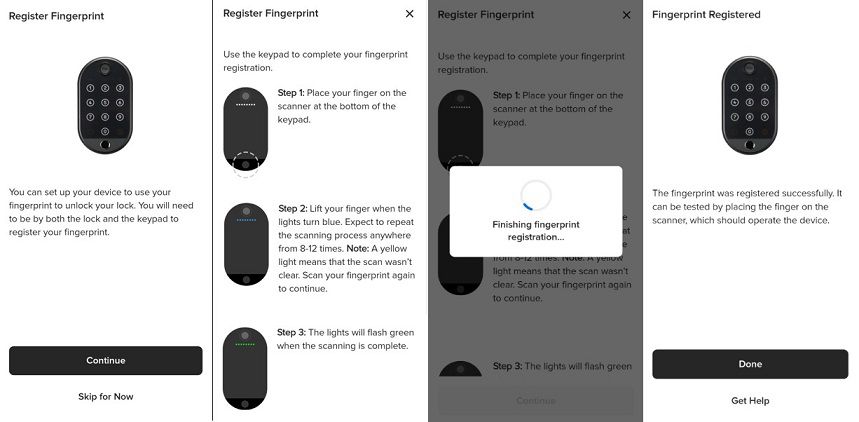
במהלך תהליך ההגדרה הראשוני של הקודן, תינתן לכם האפשרות לרשום את טביעת האצבע שלכם. אם דילגתם על שלב זה, תוכלו לבצע את הרישום בהמשך דרך אפליקציית Yale Home.
עקבו אחר השלבים הבאים כדי לרשום ולהשתמש בטביעת האצבע האישית שלכם:
איך למצוא את אפשרות רישום טביעת האצבע האישית:
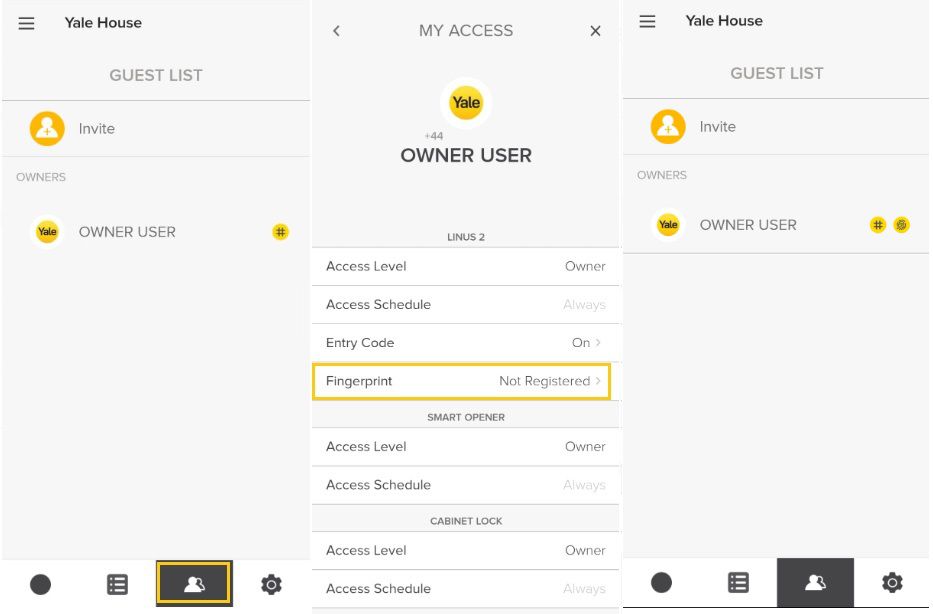
- פתחו את אפליקציית Yale Home.
- במסך הראשי, בחרו באפשרות Access.
- בחרו את עצמכם מרשימת האורחים כדי להגיע לתפריט My Access.
אפשרות רישום טביעת האצבע האישית שלכם תופיע מתחת למנעול המשויך לקודן.
- לחצו על לשונית Fingerprint.
- כאן תוכלו להסיר טביעת אצבע שכבר נרשמה ולרשום טביעת אצבע חדשה.
- עקבו אחר ההנחיות באפליקציה כדי לרשום את טביעת האצבע החדשה שלכם.
איך להשתמש בטביעת האצבע האישית שלכם:
- הניחו את האצבע הרשומה על חיישן טביעת האצבע בקודן.
- הסירו את האצבע.
- הנורות בקודן יהבהבו בירוק כשהנעילה או הפתיחה הושלמה.(הערה: אם הפעלתם צלילי מקשים בהגדרות האפליקציה, תשמעו צפצוף כשהפעולה הושלמה).
במהלך תהליך ההגדרה הראשוני של הקודן, לבעל המנעול יש אפשרות לרשום טביעת אצבע של אורח. אם דילגתם על שלב זה, תוכלו לבצע את הרישום בהמשך דרך אפליקציית Yale Home.
חשוב לדעת: רק בעל המנעול יכול לרשום טביעת אצבע של אורח, והאורח חייב להיות בטווח גישה לקודן כדי להניח את האצבע בזמן ההרשמה באפליקציה.
יש שתי דרכים להעניק לאורח גישה באמצעות טביעת אצבע:
- הגדרת האורח עם גישה לאפליקציית Yale Home.
- הגדרת האורח עם גישה באמצעות טביעת אצבע בלבד, ללא צורך בחשבון Yale Home.
איך להגדיר טביעת אצבע לאורח עם חשבון Yale Home:
- בחרו באפשרות Access במסך הראשי של האפליקציה.
- לחצו על האפשרות העליונה Invite.
- בחרו App Access.
- כעת תוכלו להזמין אורח מרשימת אנשי הקשר בטלפון שלכם או להזין ידנית את מספר הנייד שלו.
- לחצו על Continue. בעמוד הבא תראו רשימת מנעולים אליהם ניתן להעניק גישה באפליקציה.
- בחרו את רמת הגישה באפליקציה: Guest או Owner.
- הגדירו את לוח הזמנים לגישה: Always, Recurring או Temporary.
- לחצו על Send Invite (שימו לב – סמל השליחה משתנה בין מערכות הפעלה).
- האורח החדש יופיע ברשימת האורחים שלכם.
- לחצו על שם האורח כדי לפתוח את תפריט הגישה שלו.
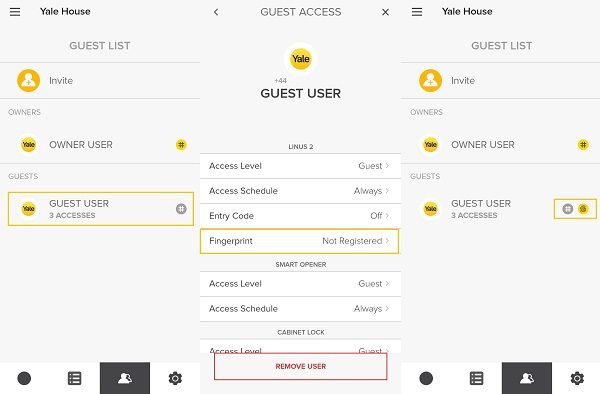
- בחרו Fingerprint (כאן תוכלו להסיר טביעת אצבע קיימת ולרשום חדשה).
- עקבו אחר ההנחיות באפליקציה כדי לרשום את טביעת האצבע של האורח. בשלב זה האורח יצטרך להניח את האצבע על הקודן.
- לאחר ההרשמה המוצלחת, יופיע ליד שמו סמל טביעת אצבע צהוב ברשימת האורחים.
איך להגדיר לאורח גישה באמצעות טביעת אצבע בלבד, ללא צורך ביצירת חשבון Yale Home:
- בחרו באפשרות גישה (Access) במסך הראשי של אפליקציית Yale Home.
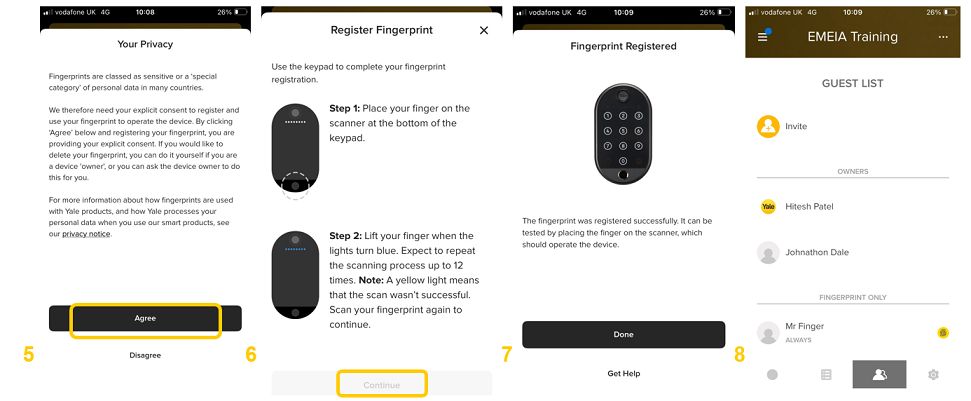
- לחצו על הזמנה (Invite) ואז על טביעת אצבע בלבד (Fingerprint Only).
- הזינו את שם האורח ולחצו על המשך (Continue).
- אשרו את המידע ולחצו על המשך (Continue).
- עקבו אחר ההנחיות ולאחר מכן לחצו שוב על המשך (Continue).
- אשרו את המידע ולחצו על אישור (Agree).
- בדקו את טביעת האצבע ולחצו על סיום (Done).
- לאחר שהרשמתם בהצלחה את טביעת האצבע של האורח, יופיע ליד שמו סמל טביעת אצבע צהוב ברשימת האורחים תחת טביעת אצבע בלבד (Fingerprint Only).
שימו לב – רק בעל הקודן יכול למחוק טביעת אצבע רשומה.
- פתחו את אפליקציית Yale Home.
- בחרו באפשרות גישה (Access) במסך הראשי.
- בחרו את עצמכם או את האורח מרשימת האורחים כדי להגיע לתפריט הגדרות הגישה.
- לחצו על לשונית טביעת אצבע (Fingerprint).
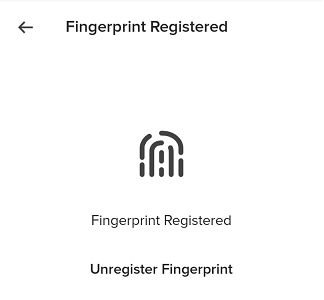
- מכאן תוכלו להסיר טביעת אצבע רשומה על ידי לחיצה על ביטול רישום טביעת אצבע (Unregister Fingerprint).
בעלי מנעול חכם Yale יכולים להגדיר קודי כניסה מסוג תמיד פעיל (Always On), זמני (Temporary) או מחזורי (Recurring). אם יש לכם קודן המחובר למנעול חכם Yale, תוכלו לבצע את השלבים הבאים כדי להוסיף לוח זמנים לגישה:
- פתחו את אפליקציית Yale Home.
- בחרו באפשרות גישה (Access) במסך הראשי.
- לחצו על המשתמש שעבורו תרצו לנהל את קוד הגישה.
- לחצו על לוח זמנים לגישה (Access Schedule).
- בחרו אחת מהאפשרויות: תמיד (Always), מחזורי (Recurring) או זמני (Temporary).
- לוח הזמנים שתבחרו יחול גם על הגישה דרך האפליקציה וגם על קוד הכניסה בקודן.
כאן תמצאו את השלבים הנדרשים לניתוק הקודן מהמנעול החכם Yale.
שימו לב: חייבים להיות בטווח בלוטות' של הקודן כדי לנתק אותו מהמנעול. השלבים הבאים ינתקו את הקודן מהמנעול:
- פתחו את אפליקציית Yale Home.
- גללו לתחתית המסך הראשי ובחרו כל המכשירים (All Devices).
- בחרו את הקודן.
- לחצו על איפוס קודן (Reset Keypad) תחת כלים (Utilities).
- לחצו על ניתוק (Disconnect) – הקודן יאופס.
- תופיע הודעה על איפוס מוצלח במסך, וזה מסיים את תהליך הניתוק. הקודן שלכם כבר לא מחובר למנעול.
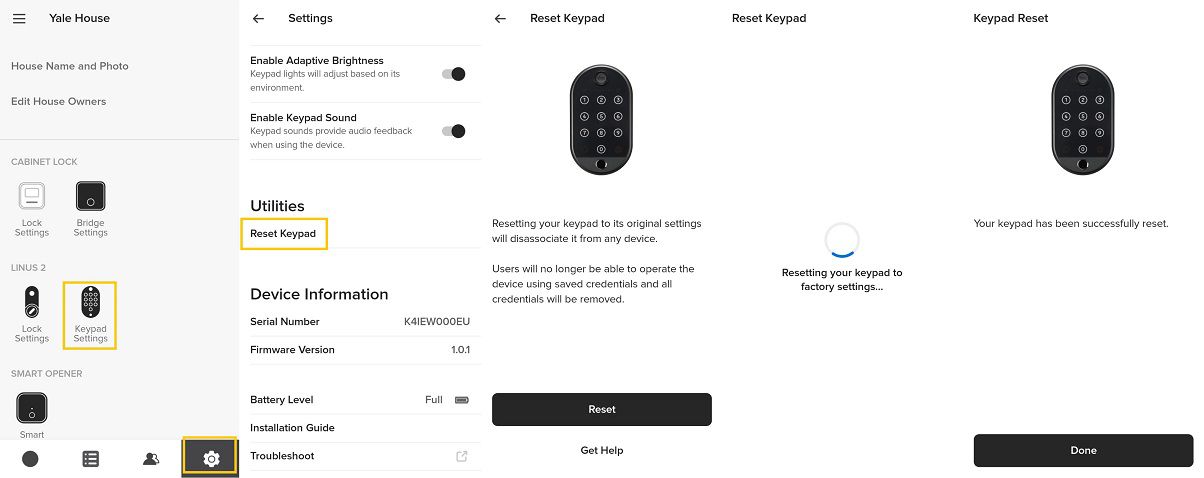
חשוב לדעת: איפוס קודן ימחק את כל קודי הכניסה המשויכים אליו. אם ברצונכם לבצע איפוס, עשו זאת רק כמוצא אחרון. איפוס למצב יצרן יגרום למחיקת כל הקודים הקשורים לקודן.
כדי למצוא ולהתאים את ההגדרות של קודן טביעת אצבע, בצעו את השלבים הבאים:
- פתחו את אפליקציית Yale Home.
- גללו לתחתית הדשבורד ובחרו כל המכשירים.
- בחרו את הקודן.
במסך ההגדרות תמצאו פירוט מלא של כל האפשרויות. להלן הסבר על כל הגדרה:
| הגשרת מכשיר | תיאור |
| הפעלת קודן | מאפשרת להשבית זמנית את הקודן ללא צורך בהסרה. |
| נעילה בלחיצה אחת | מאפשרת לנעול את הדלת בלחיצה על כפתור Yale, ללא קוד. |
| הפעלת לחצן פעמון | מאירה ומפעילה את לחצן הפעמון בקודן. |
| בהירות אדפטיבית | התאמת תאורת הקודן לסביבה. |
| צליל קודן | הפעלה או השתקת הצליל בקודן. |
| הגדרת התראות | |
| התראות נעילה בלחיצה אחת | קבלת התראה בכל פעם שהקודן משמש לנעילה. |
| התראת פעמון | התראה תישלח לטלפון כאשר לוחצים על הפעמון. |
| התראת פעמון ב-Alexa | התראה תישלח לרמקול החכם Alexa. |
| כלים | |
| איפוס קודן | הסרת הקודן מהנעילה ומהחשבון ב-Yale Home. |
| מידע על המכשיר | |
| פרטי קודן | מידע על החומרה, מצב סוללה, מספר סידורי וגרסת קושחה |
| חשוב לדעת: כדי להפעיל או להשבית את ההגדרות, יש להיות בטווח Bluetooth מהקודן. הערה: אפשרות נעילה בלחיצה אחת משתנה בהתאם לדגם המנעול. |
קודן טביעת אצבע כולל אפשרות להפעיל נעילה בלחיצה אחת, כלומר תוכלו לנעול את המנעול החכם שלכם פשוט על ידי לחיצה על כפתור Yale בתחתית הקודן.
ברירת המחדל היא שהתראות נעילה בלחיצה אחת כבויות, אך ניתן להפעיל אותן בהגדרות הקודן.
חשוב לדעת:
- ההתראות יתקבלו רק אצל המשתמש שהגדיר אותן.
- כדי לקבל התראות, המנעול החכם חייב לכלול Wi-Fi מובנה או להיות מחובר לגשר Yale Connect Wi-Fi.
הערה: תאימות הפיצ’ר תלויה בדגם המנעול.
פונקציית הפעמון זמינה כאשר המנעול המחובר לקודן מחובר לאינטרנט באמצעות מגשר האינטרנט של Yale או אם המנעול כולל Wi-Fi מובנה.
לאחר הפעלה בהגדרות הקודן דרך אפליקציית Yale Home, סמל הפעמון יואר על גבי הקודן בעת התקרבות. בלחיצה עליו, תקבלו התראה בטלפון שמישהו לחץ על הפעמון בקודן. בנוסף, הקודן ישמיע צליל בעת הלחיצה.
אם יש לכם גם שילוב עם Alexa או Google, לחיצה על הפעמון יכולה להשמיע צליל ברמקולים החכמים שלכם.
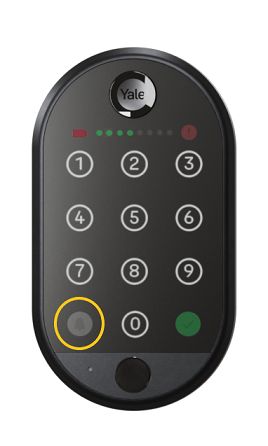
כדי לעדכן את גרסת הקושחה בקודן טביעת אצבע, יש לבצע את השלבים הבאים:
- פתחו את אפליקציית Yale Home כאשר אתם בטווח Bluetooth של הקודן, ועברו למסך מצב המנעול שאליו הקודן מחובר.
- אם קיימת גרסת עדכון זמינה, תופיע התראה לעדכון הקושחה של הקודן – לחצו על “התחל”.
- הישארו במסך העדכון עד לסיום התהליך.
פתרון תקלות:
אם תהליך העדכון נקטע, יש להתחיל מחדש.
אם העדכון לא מתחיל, נסו ללחוץ על כפתור Yale בחזית הקודן למשך 10 שניות.
פונקציית הסתרת קודי כניסה מאפשרת להוסיף שכבת אבטחה נוספת בעת צפייה בקודי הכניסה האישיים באפליקציית Yale Home, באמצעות אימות מובנה של הטלפון שלכם. כאשר האפשרות מופעלת, נדרש אימות בטלפון כדי:
- לצפות בקודי כניסה של משתמשים
- לבטל את האפשרות
כאשר האפשרות מושבתת, קודי הכניסה יהיו גלויים בפרופיל האורח. הפעלת האפשרות מספקת שכבת אבטחה נוספת עבורכם ועבור בעלי המנעול האחרים, כיוון שנדרש אימות כדי לצפות בקודים.
מידע נוסף על האפשרות:
-
לאילו מוצרים ניתן להפעיל את האפשרות?
האפשרות זמינה לכל מנעול Yale או קודן טביעת אצבע, המחוברים לאפליקציית Yale Home דרך Wi-Fi או Bluetooth. -
מי יכול לראות את קודי הכניסה?
כאשר האפשרות מופעלת, כל בעל מנעול יכול לראות את קודי המשתמשים לאחר אימות. -
איך מפעילים את האפשרות?
- פתחו את אפליקציית Yale Home.
- בחרו מנעול (עם קודן משויך או מובנה).
- לחצו על סמל ההגדרות בפינה העליונה.
- תחת "אבטחה", הפעילו את האפשרות "הסתרת קודי כניסה".
לאחר ההפעלה, יידרש אימות בטלפון בכל פעם שתלחצו על קוד כניסה בפרופיל.
חשוב לדעת: אם המנעול לא מחובר לגשר Wi-Fi, נדרש חיבור Bluetooth כדי לראות את קוד הכניסה.
-
האם ההגדרה תשפיע על משתמשים אחרים?
כן, אם הפעלתם את האפשרות, היא תופעל גם עבור בעלי המנעול האחרים. -
הפעלתי את האפשרות והיא כובתה – למה?
כנראה שאחד מבעלי המנעול האחרים ביטל את ההגדרה בהגדרות שלו.
ניתן לבדוק את מצב הסוללה בתפריט ההגדרות של הקודן דרך אפליקציית Yale Home. מצב הסוללה יוצג כאחד משלושה מצבים: מלא, בינוני או נמוך.
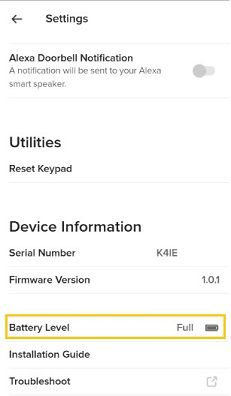
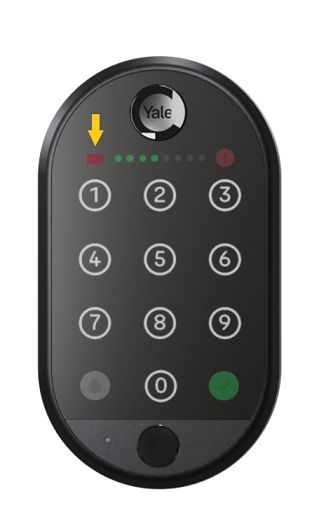
כאשר הסוללות בקודן טביעת אצבע של Yale מתקרבות לסיום, סמל הסוללה על הקודן יתחיל להבהב באדום ותישמע התראה קולית. בנוסף לכך, בעלי המנעול יקבלו הודעת אזהרה באפליקציה וגם התראה במייל.
ניתן גם לבדוק את מצב הסוללה בתפריט ההגדרות של הקודן באפליקציית Yale Home.
קודן טביעת אצבע של Yale מאפשר הגדרה של עד 220 קודי כניסה ייחודיים בני 4–6 ספרות. הקודים נשמרים במנעול החכם שאליו הקודן משויך.
קודן טביעת אצבע של Yale מאפשר רישום של עד 10 טביעות אצבע ייחודיות, כאשר לכל משתמש ניתן לרשום טביעת אצבע אחת בלבד. נתוני טביעות האצבע מוצפנים בצורה מאובטחת ונשמרים בקודן עצמו.
המגבלה לקודי כניסה בקודן טביעת אצבע של Yale היא 220 קודים ייחודיים, והמגבלה לטביעות אצבע היא 10.
כאשר מגיעים למגבלה, יש למחוק קודים או טביעות קיימות כדי לפנות מקום לחדשים.
טיפ חשוב: לאחר מחיקת קוד או טביעת אצבע, מומלץ לרענן את אפליקציית Yale Home כדי לסנכרן את השינויים שבוצעו.
בקודן מופיעות נורות חיווי שונות בהתאם לפעולה:
-
נורית ירוקה: קוד כניסה או טביעת אצבע התקבלו בהצלחה.
כאשר הקוד או הטביעת אצבע נכונים, פס ה-LED העליון יבהב בירוק. -
נורית אדומה: קוד כניסה או טביעת אצבע לא התקבלו.
כאשר הקוד או הטביעת אצבע שגויים, פס ה-LED העליון יבהב באדום. -
סמל סוללה אדום: הסוללות חלשות.
כאשר הסוללות בקודן מתקרבות לסיום, סמל הסוללה בפס העליון יואר באדום באופן רציף.
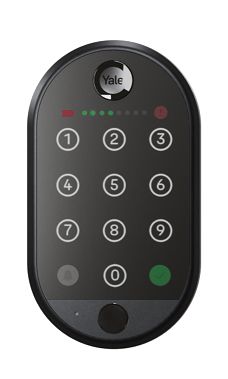
ניתן למצוא את המספר הסידורי של הקודן דרך אפליקציית Yale Home:
- פתחו את אפליקציית Yale Home.
- בחרו כל המכשירים.
- בחרו את הקודן שלכם.
- המספר הסידורי יוצג תחת מידע.
בנוסף, המספר הסידורי מופיע גם על גב המכשיר עצמו.
כדי להשבית זמנית את הקודן, יש לבצע את השלבים הבאים (נדרש להיות בטווח Bluetooth של הקודן):
- פתחו את אפליקציית Yale Home.
- בחרו כל המכשירים.
- בחרו את הקודן שלכם.
- בתפריט ההגדרות, כבו את האפשרות הפעלת קודן על ידי שינוי המצב ל-“כבוי”.
הקודן כעת מושבת. כדי להפעיל אותו מחדש, חזרו על אותם השלבים והפעילו את האפשרות שוב.
חשוב לדעת: לאחר השבתת הקודן, גם פונקציית נעילה בלחיצה אחת תושבת.
בעת התקנת הקודן בפעם הראשונה, ניתן להסיר את מכסה הסוללה באמצעות לשונית המשיכה (Pull Tab) המובנית.
בעת התקנת הקודן בפעם הראשונה, ניתן להסיר את מכסה הסוללה באמצעות לשונית המשיכה (Pull Tab) המובנית.
אם לשונית המשיכה כבר אינה מחוברת, או אם הקודן מותקן על גבי משטח, יש להשתמש בסיכת ההסרה המצורפת באריזה.
קודן טביעת אצבע של Yale דורש 4 סוללות AAA. אנו ממליצים להחליף את כל ארבע הסוללות בכל פעם שמבצעים החלפה.
כדי להסיר ולהחליף את הסוללות בקודן:
- לחצו על הלשונית בתחתית הקודן באמצעות סיכת ההסרה המצורפת, כדי לשחרר את הקודן מלוח ההתקנה. פעולה זו תאפשר גישה לתא הסוללות בגב הקודן.
2. הסירו את הסוללות הישנות והכניסו 4 סוללות AAA חדשות.
3. חברו מחדש את הקודן ללוח ההתקנה עד לשמיעת קליק.
לתמיכה נוספת
ניתן לקבל עזרה ויזואלית יותר הקשורה למוצרים שלנו במרכז ההורדות שלנו ובספרייה שלנו לסרטוני וידאו.
סרטוני וידיאו
