איך להשתמש בתכונת Auto‑Unlock ב‑iOS
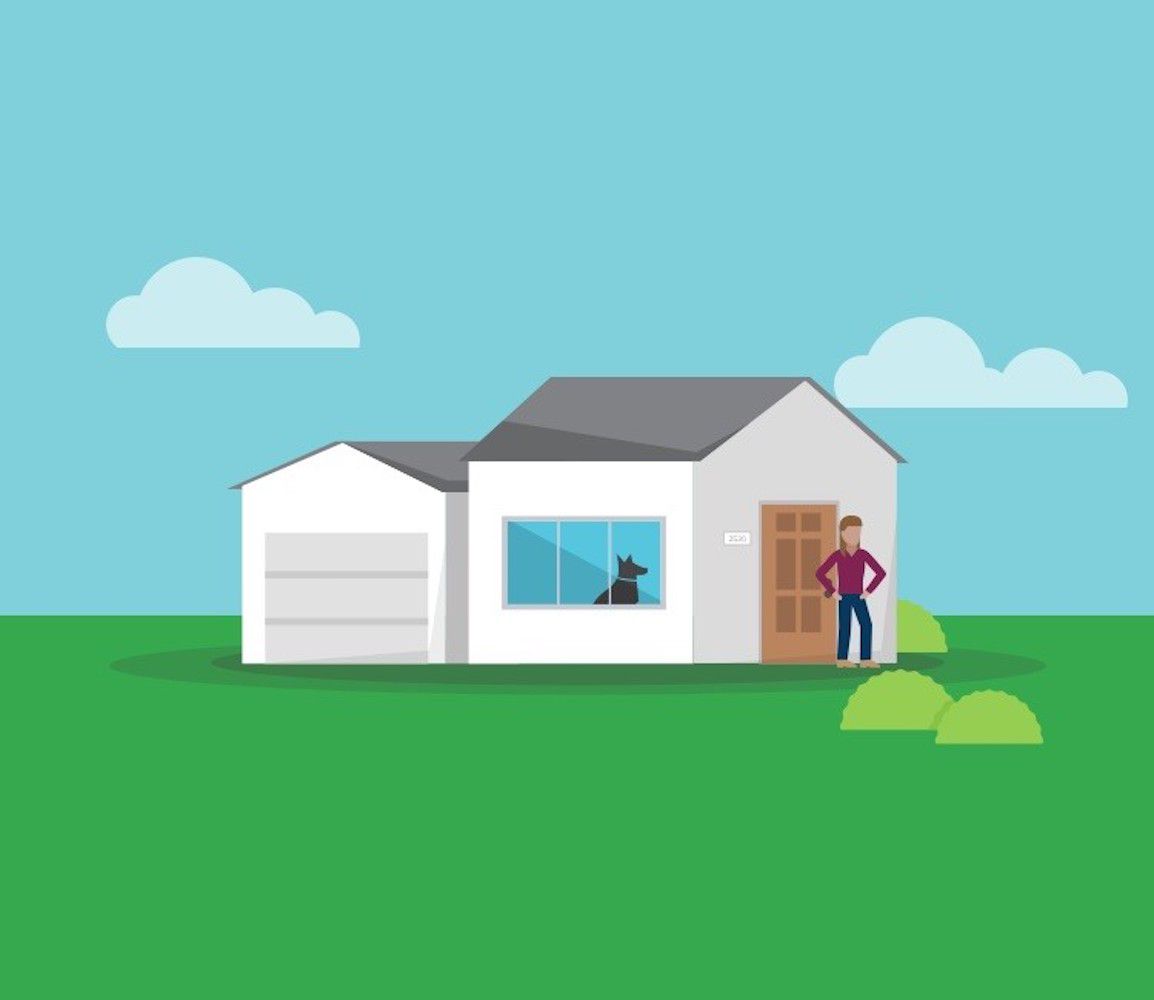
Auto‑Unlock היא תכונה חכמה הפותחת את הדלת באופן אוטומטי כשאתם מגיעים הביתה – בלי צורך להוציא את הטלפון או את המפתחות.
איך זה עובד?
אפליקציית Yale Home משתמשת בשני מצבים כדי להפעיל את תכונת ה‑Auto‑Unlock: מצב Home ומצב Away. המצבים האלו מציינים היכן האפליקציה “חושבת” שאתם נמצאים – בבית או מחוץ לבית.
כאשר אתם בבית (מצב Home), תכונת ה‑Auto‑Unlock אינה פעילה. היא ממתינה עד שתעזבו את הבית.
כשאתם מתקרבים לדלת, ה‑Auto‑Unlock יפתח את הדלת אוטומטית באמצעות Bluetooth. חשוב לדעת: התכונה אינה יכולה לפתוח את הדלת כשאתם רחוקים מהבית.
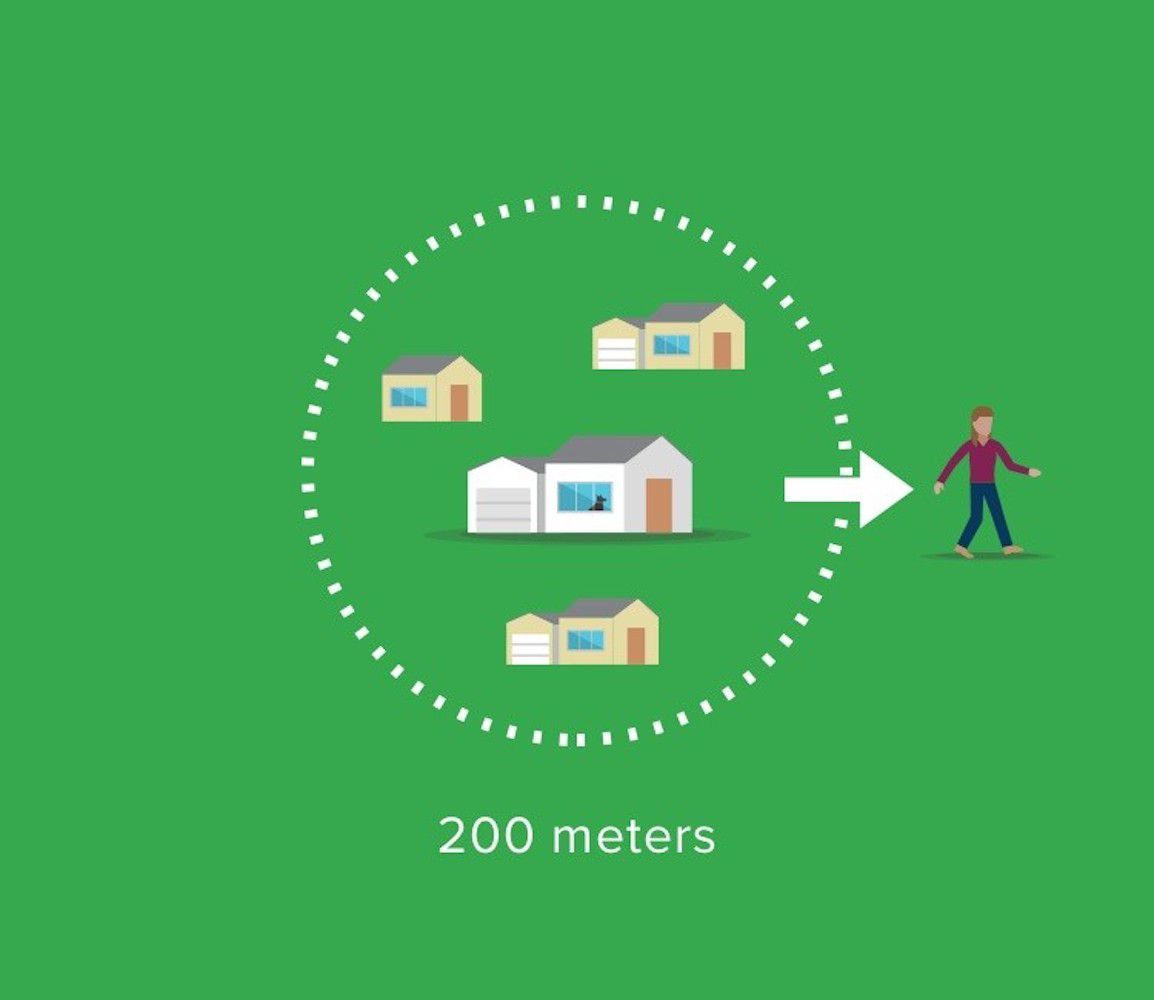
נחשב שאתם “מחוץ לבית” כאשר אתם יוצאים מהאזור המיידי של הבית – בדרך כלל מרחק של כ‑200 מטרים (כמה רחובות בעיר). התכונה פועלת רק כשאתם חוזרים לאזור הבית.
טיפים לשיפור ביצועי Auto‑Unlock
השאירו Wi‑Fi ו‑Bluetooth פועלים
שתי התכונות חייבות להיות זמינות בטלפון כדי להשתמש ב‑Auto‑Unlock. המיקום שלכם נקבע לפי שילוב של Bluetooth ו‑Wi‑Fi. אם המיקום אינו מדויק — התכונה לא תעבוד כראוי.
נצלו את ההתראות
היכנסו וצאו מהבית דרך הדלת שבה מותקן המנעול החכם
אם תיכנסו דרך דלת אחרת, Auto‑Unlock עדיין ינסה לפתוח את הדלת החכמה בפעם הבאה שיזהה אותה — מה שעלול לקרות רק אחרי דקות או אפילו שעות, במיוחד בבתים גדולים.
השאירו את אפליקציית Yale Home פתוחה ברקע
סגירה כפויה של האפליקציה תגרום לאיבוד המעקב אחר מצבי Home/Away. במקרה כזה, האפליקציה לא תפתח את הדלת אוטומטית מסיבות בטיחות.
אל תכבו את הטלפון כשאתם מחוץ לבית
כיבוי המכשיר מפסיק את המעקב אחר מצבכם, ולכן התכונה לא תפעל כשאתם חוזרים.
הסבר על המצבים: Home ו‑Away
מצב Home
איך נכנסים למצב Home?
- אוטומטית: לאחר שהגעתם הביתה והדלת נפתחה באמצעות Auto‑Unlock.
- ידנית: דרך Auto‑Unlock Settings > Advanced Settings — החלפת המצב מ‑Away ל‑Home.
- הטלפון בוצע Restart
- האפליקציה נסגרה בכפייה
מצב Away
איך נכנסים למצב Away?
- אוטומטית: כשאתם מתרחקים מעל 200 מטר מהבית (כמה רחובות).
- ידנית: דרך Auto‑Unlock Settings > Advanced Settings — מעבר מ‑Home ל‑Away.
פתרון תקלות
הדלת לא נפתחה כשציפיתם
- הטלפון הופעל מחדש
- האפליקציה נסגרה בכפייה
- תקלה בתקשורת עם המנעול
הדלת נפתחה כשלא ציפיתם
3. ה‑Bluetooth לא זיהה את המנעול כשלחזרתם
- נכנסתם דרך דלת אחרת
- Bluetooth היה כבוי
- סוללות המנעול היו נמוכות מאוד
איך Yale משתמשת בנתוני המיקום שלי?