Ako nainštalovať: Inteligentná klávesnica Yale
Zde se seznámíme s kroky potřebnými k instalaci chytré klávesnice Yale a jejímu nastavení v aplikaci Yale Access.
Čo treba vedieť pred inštaláciou
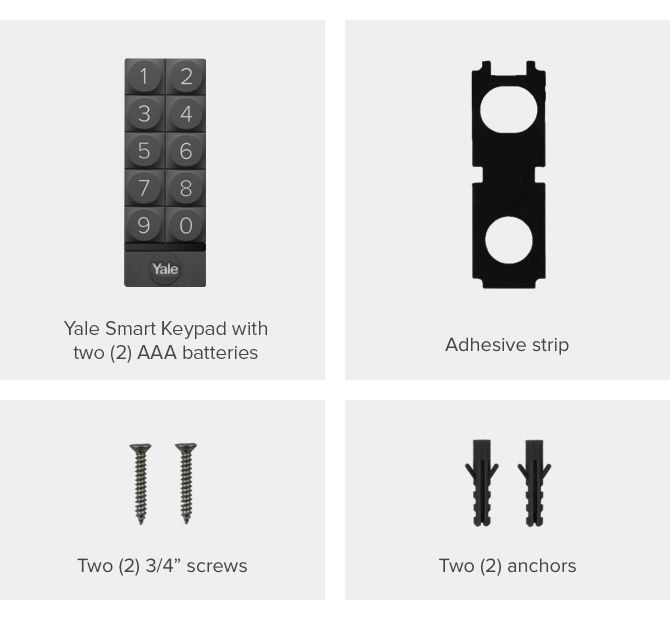




Sprievodca inštaláciou krok za krokom
Krok 1. Odstráňte zadný panel klávesnice.
Stlačením záložky na zadnej strane klávesnice odstráňte zadný panel.

Krok 2. Označte otvory v stene na vŕtanie.
Pomocou vodováhy umiestnite zadný panel na stenu. Vezmite guľôčkové pero alebo jednu z priložených skrutiek a pevne ju zatlačte cez stred každej z dvoch gumových nožičiek. Potom označte otvory. Nevŕtajte cez gumové nožičky.

Krok 3. Vyvŕtajte otvory.
Použite veľkosť a typ vrtáka uvedené v tabuľke vrtákov. Vyvŕtajte otvory na dvoch miestach, ktoré ste označili perom.

Krok 4. Naneste lepidlo na zadnú stranu klávesnice.
Odlepte jednu stranu lepiaceho krytu. Opatrne umiestnite lepidlo na zadnú stranu zadného panelu.

Krok 5. Pripevnite zadný panel k stene.
Zadný panel pevne pripevnite k stene pomocou lepidla. Potom vezmite dve skrutky a priskrutkujte ich do steny cez otvory, ktoré ste urobili v zadnom paneli.

Krok 6. Pripojte klávesnicu Yale k zadnému panelu.
Odstráňte záložku batérie z vnútornej strany klávesnice. Zaháknite hornú časť klávesnice do hornej časti zadného panela a pohybujte ňou smerom nadol, kým nebudete počuť cvaknutie.

Krok 7. Nastavenie klávesnice pomocou programu Yale Access.
Ak chcete vykonávať tieto činnosti, musíte byť v dosahu klávesnice cez Bluetooth a mať telefón so stiahnutou aplikáciou Yale Access. POZNÁMKA: Aby ste mohli klávesnicu uviesť do režimu nastavenia, musíte byť vlastníkom výrobku (t. j. inteligentného zariadenia s funkciou Yale Access, napríklad inteligentných zámkov), ktorý je s ňou prepojený.
Chcete-li klávesnici uvést do režimu nastavení, postupujte podle následujících kroků:
Ak chcete klávesnicu prepnúť do režimu nastavenia, postupujte podľa nasledujúcich krokov:
1. Otvorte aplikáciu Yale Access a prejdite do časti Nastavenia domu.
2. 3. Vyberte položku Yale Smart Keypad a zadajte nastavenia klávesnice. Skontrolujte, či je klávesnica Yale Smart Keypad funkčná.
3. Vyberte položku Odpojiť klávesnicu a potom modré tlačidlo DISCONNECT.
Vyššie uvedené akcie vyzvú aplikáciu Yale Access, aby do vášho telefónu odoslala resetovací kód. Po prijatí kódu na resetovanie stlačte tlačidlo s logom na klávesnici Smart Keypad. Aplikácia sa opýta, či klávesnica pomaly pulzuje na červeno. V závislosti od toho, čo sa deje, vyberte možnosť Áno alebo Nie. Ak klávesnica Yale Smart Keypad pulzuje na červeno, postupujte podľa pokynov na nastavenie v aplikácii v telefóne. Ak nie, zopakujte vyššie uvedené kroky a uveďte klávesnicu späť do režimu nastavenia.
Pokud jste vyzkoušeli výše uvedené kroky a zařízení nezačne pomalu červeně pulzovat, zkuste vyjmout a znovu vložit baterii a poté znovu zadat kód pro resetování. Pokud zařízení stále nezačne pulzovat červeně, obraťte se na zákaznickou podporu: yale_podpora@salespromo.cz.
Ak klávesnicu v aplikácii Yale Access nenájdete, možno ju budete musieť nastaviť znova. Prejdite na Sprievodcu nastavením klávesnice a postupujte podľa pokynov v časti "Nastavenia v aplikácii".
Potrebujete pomoc?
Tel.: +421 905 219 718, +421 907 734 071
