Codzienne użytkowanie z Yale Linus® Smart Lock L2 Lite
Tutaj znajdziesz pomoc i wskazówki dotyczące codziennego użytkowania zamka Yale Linus® Smart Lock L2 Lite.
Często zadawane pytania
Funkcja KeySense w zamku Linus® Smart Lock L2 Lite jest aktywowana za pomocą fizycznego przycisku umieszczonego w środkowej części urządzenia. Naciśnięcie tego przycisku pozwala sterować zamkiem bez użycia aplikacji.
To ustawienie odnosi się do funkcji krótkiego naciśnięcia przycisku KeySense, która służy do natychmiastowego zaryglowania lub odryglowania zamka Linus® Smart Lock L2 Lite.
Aby uzyskać dostęp do tego ustawienia:
- Otwórz aplikację Yale Home.
- Wybierz swój zamek, a następnie dotknij ikony koła zębatego w prawym górnym rogu ekranu, aby przejść do ustawień zamka.
- Wybierz "KeySense".
- Włącz lub wyłącz opcję „Zarygluj lub odrygluj natychmiast” zgodnie z własnymi preferencjami.
Funkcja KeySense w zamku Linus® Smart Lock L2 Lite jest aktywowana za pomocą fizycznego przycisku umieszczonego w środkowej części urządzenia. Naciśnięcie tego przycisku pozwala sterować zamkiem bez użycia aplikacji.
To ustawienie odnosi się do funkcji długiego naciśnięcia przycisku KeySense, która rygluje zamek Linus® Smart Lock L2 Lite po upływie ustawionego czasu opóźnienia.
Domyślnie funkcja ta jest wyłączona w Linus L2 Lite.
Aby to włączyć, wykonaj poniższe czynności:
- Otwórz aplikację Yale Home.
- Wybierz swój zamek, a następnie dotknij ikony koła zębatego w prawym górnym rogu ekranu, aby przejść do ustawień zamka.
- Wybierz "KeySense".
- Włącz lub wyłącz opcję „Zarygluj z opóźnieniem” zgodnie z własnymi preferencjami.
- Po włączeniu funkcji „Zarygluj z opóźnieniem” pojawi się dodatkowa opcja ustawień o nazwie „Czas opóźnienia blokady”. W tym miejscu można dostosować czas opóźnienia.
To pytanie ma swoją własną stronę. Click here to read the full answer.
To pytanie ma swoją własną stronę. Click here to read the full answer.
To pytanie ma swoją własną stronę. Click here to read the full answer.
„Ryglowanie w określonym czasie” to zaawansowana opcja planowania dostępna w ramach funkcji Auto-Lock aplikacji Yale Home. Pozwala ona ustawić konkretne dni i godziny, w których zamek automatycznie zarygluje drzwi.
Jak włączyć tę funkcję w aplikacji Yale Home:
- Otwórz aplikację Yale Home.
- Wybierz swój zamek, a następnie dotknij ikony koła zębatego w prawym górnym rogu ekranu, aby przejść do ustawień zamka.
- Odszukaj opcji "Auto-Lock" i wejdź w nią.
- Przełącz, aby włączyć.
- Wybierz "Auto-Lock w określonym czasie".
- Wybierz "W określonym czasie".
- W tym miejscu możesz wybrać dni i godziny, w których Linus L2 Lite będzie się automatycznie ryglować.

Ważne: Chociaż ta funkcja działa bez Wi-Fi, potrzebujesz połączenia internetowego przez mostek Wi-Fi Yale Connect (sprzedawany osobno), jeśli chcesz dostawać powiadomienia, gdy nie jesteś w zasięgu Bluetooth zamka.
Funkcja „Odrygluj w określonym czasie” wymaga podłączenia zamka do Internetu za pośrednictwem mostka Wi-Fi Yale Connect.
„Odblokuj w określonym czasie” to zaawansowana opcja planowania dostępna w funkcji Auto-Unlock w aplikacji Yale Home. Pozwala ona ustawić konkretne dni i godziny, w których drzwi będą automatycznie odryglowywane.
Uwaga — odryglowanie oznacza przesunięcie zasuwy z pozycji zamkniętej do pozycji otwartej. Ta funkcja nie powoduje pociągnięcia zatrzasku.

Jak włączyć tę funkcję w aplikacji Yale Home:
- Otwórz aplikację Yale Home.
- Wybierz swój zamek, a następnie dotknij ikony koła zębatego w prawym górnym rogu ekranu, aby przejść do ustawień zamka.
- Wybierz funkcję "Auto-Unlock" i wejdź w nią.
- Wybierz "Auto-Unlock w określonym czasie".
- Wybierz "W określonym czasie".
- W tym miejscu możesz wybrać dni i godziny, w których Linus L2 Lite będzie się automatycznie odryglowywać.
Użytkownik nie może ustawić harmonogramu odryglowywania, jeśli zamek nie jest podłączony do mostka Wi-Fi Yale Connect. W takim przypadku pojawi się poniższy komunikat o błędzie.
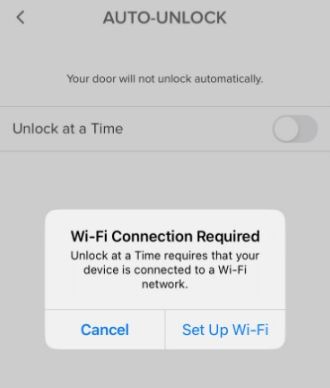
Jeśli użytkownik odłączy swój zamek od mostka Wi-Fi Yale Connect, jego harmonogram „Odrygluj o określonej godzinie” również zostanie usunięty.
Yale Linus® Smart Lock L2 Lite wyraźnie pokazuje w aplikacji, czy drzwi są zaryglowane, czy odryglowane. Należy jednak pamiętać, że produkt ten nie ma możliwości pokazania, czy drzwi są fizycznie zamknięte, czy uchylone.
Zamek Yale Linus® Smart Lock L2 Lite zapewnia prostą i bezpieczną kontrolę za pośrednictwem aplikacji Yale Home, gdy znajdujesz się w zasięgu Bluetooth.
W celu zapewnienia szerszej integracji z inteligentnym domem, L2 Lite obsługuje protokół Matter over Thread, zapewniając kompatybilność z szeroką gamą popularnych urządzeń i platform. Oznacza to, że możesz zarządzać zamkiem lokalnie lub zdalnie za pośrednictwem preferowanego systemu inteligentnego domu.
Ponieważ L2 Lite nie ma wbudowanego modułu Wi-Fi, żeby połączyć się z urządzeniami innych firm, które nie obsługują Matter over Thread, potrzebujesz mostka Wi-Fi Yale Connect (sprzedawanego osobno). Mostek ten daje też pełny dostęp zdalny przez aplikację Yale Home, więc możesz sterować zamkiem z dowolnego miejsca.
Poziomy dostępu i harmonogramy określają, w jaki sposób i kiedy użytkownik może uzyskać dostęp do zamka i nim sterować.
Aplikacja Yale Home oferuje 2 poziomy dostępu: właściciel i gość. Właściciel ma pełny dostęp do zamka, a goście mają ograniczony dostęp (opisany w sekcji Poziomy dostępu). Tylko właściciele zamków mogą udostępniać gościom dostęp do zamka. Zapraszając gości, można dostosować ich poziom dostępu i wybrać opcję powiadamiania o każdym użyciu zamka.
Istnieją również różne harmonogramy dostępu: zawsze, cykliczny i tymczasowy (opisane w sekcji Harmonogramy dostępu).
Właściciel
Właściciele zamków to użytkownicy, którzy mogą:
- Ryglować i odryglowywać urządzenia za pomocą aplikacji Yale Home.
- Ryglować i odryglowywać urządzenia za pomocą osobistego kodu dostępu (za pomocą inteligentnej klawiatury).
- Korzysać z funkcji Auto-Unlock.
- Zapraszać lub usuwać innych właścicieli.
- Kontrolować wszystkie ustawienia zamka.
- Wyświetlać kanał aktywności urządzenia.
- Wyświetlać listę gości.
Gość
Gość to domyślny poziom dostępu dla wszystkich osób zaproszonych do korzystania z Yale Smart Lock, jednak poziom dostępu danej osoby można zmienić w momencie zaproszenia lub w dowolnym momencie później. Użytkownicy-goście mogą:
- Ryglować i odryglowywać urządzenia za pomocą aplikacji Yale Home*
* Wymagane jest połączenie komórkowe lub internetowe. Ze względu na 3 poziomy harmonogramów dostępu dla gości nasze serwery muszą sprawdzić, czy gość łączy się w czasie, na który ma uprawnienia. - Ryglować i odryglowywać drzwi za pomocą osobistego kodu dostępu (za pomocą inteligentnej klawiatury)
Harmonogramy dostępu
- Zawsze: Goście będą mieli nieograniczony dostęp, ale właściciel może w dowolnym momencie zmienić lub usunąć ich dostęp.
- Powtarzający się: Goście będą mieli zaplanowany dostęp, który będzie się powtarzał. Na przykład goście będą zapraszani w każdy wtorek przez określony czas.
- Tymczasowy: Goście otrzymają ograniczone zaproszenie do korzystania z urządzenia, które wygaśnie. Na przykład goście będą mieli dostęp do urządzenia jednorazowo, ograniczony do wybranej przez Ciebie daty i godziny.
To pytanie ma swoją własną stronę. Click here to read full answer.
Aplikacja Yale Home oferuje 2 poziomy dostępu: właściciel i gość. Gość to domyślny poziom dostępu dla wszystkich osób zaproszonych do korzystania z inteligentnego zamka, ale można zmienić poziom dostępu danej osoby podczas zapraszania jej do korzystania z zamka lub w dowolnym momencie później.
UWAGA: Goście muszą utworzyć konto i pobrać aplikację Yale Home.
Wybierz system iOS lub Android (w zależności od urządzenia), aby wyświetlić instrukcje zmiany poziomów dostępu.
iOS
Zmiana statusu gościa na właściciela
- Otwórz aplikację Yale Home będąc w domu, w którym znajduje się zamek, wybierz ikonę Listy użytkowników u dołu ekranu
- Wybierz gościa, którego chcesz edytować
- Wybierz opcję Właściciel, aby zmienić poziom dostępu z Gość na Właściciel
- Obok wybranej opcji pojawi się żółty znacznik
- Wybierz strzałkę wstecz, aby potwierdzić zmiany
Twój gość jest teraz właścicielem i będzie wyświetlany jako właściciel na liście gości.
W dowolnym momencie możesz przywrócić poziom dostępu użytkownika do poziomu Gość, wykonując ponownie te czynności i wybierając opcję Gość z listy opcji poziomu dostępu.
Właściciele zamków
Użytkownicy z dostępem właściciela mogą:
- Ryglować i odryglowywać urządzenia za pomocą aplikacji Yale Home.
- Ryglować i odryglowywać urządzenia za pomocą osobistego kodu dostępu (za pomocą inteligentnej klawiatury).
- Korzysać z funkcji Auto-Unlock.
- Zapraszać lub usuwać innych właścicieli.
- Kontrolować wszystkie ustawienia zamka.
- Wyświetlać kanał aktywności urządzenia.
- Wyświetlać listę gości.
- Zdalne sterowanie zamkiem za pomocą mostka Wi-Fi Yale Connect
Goście
Użytkownicy z dostępem gościa:
- Mogą ryglować i odryglowywać drzwi za pomocą aplikacji Yale Home przy użyciu Bluetooth
- Nie mogą używać funkcji Auto-Unlock
- Nie mogą zapraszać/usuwać gości i właścicieli
- Nie mogą kontrolować wszystkich ustawień zamka
- Nie mogą wyświetlać listy aktywności
- Nie mogą przeglądać listy gości
UWAGA: Goście nie mogą zdalnie obsługiwać zamka.
Android
Zmiana statusu gościa na właściciela
- Otwórz aplikację Yale Home będąc w domu, w którym znajduje się zamek, wybierz ikonę Listy użytkowników u dołu ekranu
- Wybierz gościa, którego chcesz edytować
- Zmień poziom dostępu z gościa na właściciela
- Wybierz opcję „Zapisz zmiany” u dołu ekranu, aby zapisać wprowadzone zmiany.
Twój gość jest teraz właścicielem i będzie wyświetlany jako właściciel na liście gości.
W dowolnym momencie możesz przywrócić poziom dostępu użytkownika do poziomu Gość, wykonując ponownie te czynności i wybierając opcję Gość z listy opcji poziomu dostępu.
Właściciele zamków
Użytkownicy z dostępem właściciela mogą:
- Ryglować i odryglowywać urządzenia za pomocą aplikacji Yale Home.
- Ryglować i odryglowywać urządzenia za pomocą osobistego kodu dostępu (za pomocą inteligentnej klawiatury).
- Korzysać z funkcji Auto-Unlock.
- Zapraszać lub usuwać innych właścicieli.
- Kontrolować wszystkie ustawienia zamka.
- Wyświetlać kanał aktywności urządzenia.
- Wyświetlać listę gości.
- Zdalne sterowanie zamkiem za pomocą mostka Wi-Fi Yale Connect
Goście
Użytkownicy z dostępem gościa mogą:
- Mogą ryglować i odryglowywać drzwi za pomocą aplikacji Yale Home przy użyciu Bluetooth
- Nie mogą używać funkcji Auto-Unlock
- Nie mogą zapraszać/usuwać gości i właścicieli
- Nie mogą kontrolować wszystkich ustawień zamka
- Nie mogą wyświetlać listy aktywności
- Nie mogą przeglądać listy gości
UWAGA: Goście nie mogą zdalnie obsługiwać zamka.
To pytanie ma swoją własną stronę. Click here to read the full answer.
Zamek Yale Linus® Smart Lock L2 Lite można obsługiwać za pomocą aplikacji Yale Home, w której można również zezwolić gościom na dostęp do aplikacji za pomocą wirtualnych kluczy. Dostęp za pomocą kodu wejściowego i odcisku palca jest również możliwy, jeśli zainstalowana jest klawiatura Yale Smart Keypad 2 - z czytnikiem linii papilarnych (sprzedawana oddzielnie). Dostęp jest również możliwy za pomocą urządzenia Tagu NFC Yale Dot® (sprzedawanego oddzielnie). W sytuacjach awaryjnych można również użyć klucza mechanicznego.
Aby utworzyć i używać osobistych kodów dostępu, należy sparować klawiaturę Yale Smart Keypad lub Yale Smart Keypad 2 – z czytnikiem linii papilarnych z zamkiem Linus® Smart Lock L2 Lite.
Po skonfigurowaniu klawiatury wykonaj poniższe czynności, aby znaleźć, zaktualizować i używać swój osobisty kod dostępu.
Aby znaleźć swój osobisty kod dostępu:
- Otwórz aplikację Yale Home.
- Wybierz opcję Listy użytkowników u dołu ekranu.
- Wybierz siebie z listy gości, aby przejść do sekcji „Mój dostęp”.
Aby zaktualizować swój osobisty kod dostępu:
Twój osobisty kod dostępu (kody dostępu) pojawia się poniżej powiązanego zamka, jeśli jest ich więcej niż jeden. W zależności od ustawień zamka może on być ukryty ze względów bezpieczeństwa. W takim przypadku, aby wyświetlić kod, konieczne będzie uwierzytelnienie za pomocą hasła/danych biometrycznych telefonu. Jeśli chcesz zaktualizować istniejący osobisty kod dostępu, wykonaj powyższe czynności, a następnie:
- Wybierz kod dostępu, który chcesz zmienić.
- Wprowadź nowy kod (przy pierwszej konfiguracji) lub wybierz opcję Zarządzaj kodem dostępu, a następnie wprowadź kod.
- Wybierz opcję Zapisz, aby potwierdzić.
Aby użyć osobistego kodu dostępu:
- Wprowadź swój osobisty kod dostępu na klawiaturze.
- Naciśnij przycisk Yale lub zielony przycisk fajki, w zależności od modelu klawiatury.
- Po zakończeniu operacji ryglowania dioda podświetlenia klawiatury zacznie pulsować, a następnie migać.
Kody dostępu muszą mieć od 4 do 6 cyfr, a użytkownik może mieć maksymalnie 220 kodów dostępu do jednego zamka.
Goście z dostępem za pomocą klawiatury mają żółte kółko z symbolem hash po prawej stronie swojego imienia na liście gości. Jeśli przypisałeś gościom kody dostępu, wykonaj te same czynności, aby zaktualizować ich osobiste kody dostępu w aplikacji Yale Home.
To pytanie ma swoją własną stronę. Click here to read full answer.
W trybie prywatności drzwi można odryglować tylko ręcznie od wewnątrz budynku lub kluczem od zewnątrz. Wszystkie funkcje cyfrowego zamka zdalnego sterowania i rejestrowania zostaną wyłączone.
Funkcją można zarządzać, wykonując poniższe czynności:
- Otwórz aplikację Yale Home.
- Wybierz zamek, a następnie ikonę ustawień (zębatka).
- Przewiń w dół do „Tryb prywatności” i przełącz, aby włączyć lub wyłączyć.
Dla użytkowników korzystających z aplikacji Yale Home z językiem ustawionym na hebrajski funkcja ta będzie nosiła nazwę „Tryb szabatu”.
Uwaga: Tryb prywatności nie jest dostępny dla wszystkich konfiguracji zamków.
Domyślnie inteligentne zamki Yale wydają dźwięki podczas ryglowania i odryglowywania drzwi. Można je łatwo włączyć lub wyłączyć, wykonując poniższe czynności:
- Otwórz aplikację Yale Home.
- Wybierz swój zamek, a następnie dotknij ikony koła zębatego w prawym górnym rogu ekranu, aby przejść do ustawień zamka.
- Przewiń do opcji Ustawienia urządzenia i wybierz ją.
- W tym miejscu można włączyć lub wyłączyć dźwięki zamka.
Gdy poziom naładowania baterii zamka spadnie do 20%, na telefonie pojawi się powiadomienie o niskim poziomie naładowania baterii. Zaleca się wymianę baterii zaraz po otrzymaniu pierwszego powiadomienia. Jeśli tego nie zrobisz, zaczniesz codziennie otrzymywać e-maile i powiadomienia push, gdy poziom naładowania baterii osiągnie stan krytyczny. W krytycznej sytuacji ważne jest, aby natychmiast wymienić baterie, aby uniknąć awarii zamka.
Po wymianie baterii:
- Otwórz aplikację Yale Home.
- Uruchom zamek 3 razy (zarygluj i odrygluj) przez Bluetooth lub Wi-Fi.
- Spowoduje to aktualizację stanu baterii na naszych serwerach i wyłączenie alertów o niskim poziomie naładowania baterii.
Aby wyłączyć alert, należy użyć aplikacji Yale Home przez Bluetooth lub Wi-Fi. Ręczna obsługa zamka nie spowoduje zresetowania powiadomienia o stanie baterii.
Nadal widzisz ostrzeżenie?
Jeśli aplikacja nadal pokazuje niski poziom naładowania baterii 24 godziny po wymianie baterii i obsłudze zamka za pomocą aplikacji, skontaktuj się z obsługą klienta Yale. Pomogą Ci ustalić, czy to fałszywy alarm, czy może jest inny problem, który powoduje szybkie wyczerpywanie się baterii.
Gdy poziom naładowania baterii zamka spadnie do 20%, na telefonie pojawi się powiadomienie o niskim poziomie naładowania baterii. Zaleca się wymianę baterii zaraz po otrzymaniu pierwszego powiadomienia. Jeśli tego nie zrobisz, zaczniesz codziennie otrzymywać e-maile i powiadomienia push, gdy poziom naładowania baterii osiągnie stan krytyczny. W krytycznej sytuacji ważne jest, aby natychmiast wymienić baterie, aby uniknąć awarii zamka.
- Aby zdjąć pokrywę baterii zamka, naciśnij przycisk boczny, aby zwolnić zatrzask mocujący.
- Przytrzymując przycisk, pociągnij pokrywę do tyłu, aby ją zdjąć.
- Wyjmij i wymień 3 baterie CR123A znajdujące się wewnątrz.
- Wsuń pokrywę baterii z powrotem na zatrzask. Usłyszysz kliknięcie potwierdzające, że pokrywa jest całkowicie zamocowana.
To pytanie ma swoją własną stronę: Click here to read the full answer.
Numer seryjny zamka można znaleźć w aplikacji Yale Home.
- Otwórz aplikację Yale Home.
- Wybierz zamek, a następnie ikonę ustawień (zębatkę).
- Przewiń w dół i wejdź do sekcji „Informacje o urządzeniu”.
- W tym miejscu wyświetlony zostanie numer seryjny zamka.
Uwaga: Numer seryjny jest również wydrukowany z tyłu fizycznego zamka, zaczynając od przedrostka SN.
Jeśli jesteś jedynym właścicielem zamka w aplikacji i chcesz go usunąć, ponieważ nie potrzebujesz już do niego dostępu, musisz przywrócić ustawienia fabryczne zamka, aby usunąć go ze swojego konta. Przywrócenie ustawień fabrycznych zamka spowoduje również usunięcie wszystkich innych powiązanych kont z zamka.
- Otwórz aplikację Yale Home.
- Wybierz zamek, a następnie ikonę ustawień (zębatka).
- Przewiń w dół do sekcji Narzędzia, wybierz opcję Przywróć ustawienia fabryczne i postępuj zgodnie z instrukcjami wyświetlanymi na ekranie.
- Zamek został zresetowany i usunięty z aplikacji Yale Home.
Jeśli jesteś użytkownikiem gościem zamka i chcesz usunąć urządzenie ze swojego konta:
- Otwórz aplikację Yale Home i wybierz opcję „Listy użytkowników” u dołu ekranu.
- Wybierz swój profil.
- Wybierz opcję „Usuń użytkownika”.
Zarządzanie wszystkimi nieruchomościami lub domami i przeglądanie ich w aplikacji Yale Home jest bardzo proste. Jeśli posiadasz wiele nieruchomości, możesz utworzyć klucze (domy) dla każdej z nich w aplikacji.
Możesz dodać nowy dom do aplikacji podczas konfiguracji nowego urządzenia. Aby to zrobić, wykonaj poniższe czynności:
- Otwórz aplikację Yale Home.
- Wybierz opcję „+” w prawym górnym rogu, aby skonfigurować urządzenie.
- Zeskanuj kod QR urządzenia (jeśli nie wiesz, gdzie go znaleźć, wybierz opcję „Pomóż mi znaleźć kod QR”).
- Kliknij „Start”.
- Wybierz „Kontynuuj”, a następnie „Rozpocznij konfigurację”. Aplikacja Yale Home wyszuka nowe urządzenie.
- Gdy aplikacja znajdzie urządzenie, będziesz mógł wybrać z listy istniejących nieruchomości lub „Utwórz nowy dom”. Wybierz tę drugą opcję, jeśli chcesz utworzyć nowy klucz (dom).
- Po wyświetleniu monitu nadaj domowi nazwę, dodaj zdjęcie (jeśli chcesz), a następnie wybierz opcję „Kontynuuj”.
Kontynuuj konfigurację urządzenia, postępując zgodnie z instrukcjami wyświetlanymi na ekranie. Przy następnym otwarciu ekranu głównego aplikacji Yale Home zobaczysz nowy dom w aplikacji. Będziesz mógł również wybrać ten dom podczas konfiguracji nowych urządzeń w przyszłości.
Możesz zresetować hasło, korzystając z opcji „zapomniałem hasła” na stronie logowania aplikacji Yale Home.
Alternatywnie, skorzystaj z tego linku https://account.aaecosystem.com/login i wybierz opcję „zapomniałem hasła”.
Jeśli zgubiłeś telefon lub został on skradziony, wykonaj następujące czynności, aby odzyskać dostęp do swojego domu:
Aby wylogować się ze wszystkich urządzeń/wyłączyć dostęp telefonu do zamka, potrzebujesz dostępu do Internetu i konta e-mail, którego używasz wraz z kontem Yale Home. Dostęp do Internetu możesz uzyskać za pomocą komputera stacjonarnego lub innego urządzenia mobilnego, takiego jak inny telefon lub tablet.
- Przejdź do tej strony internetowej
- Wybierz ,,Zaloguj się za pomocą adresu e-mail'' znajdujący się na dole ekranu.
- Wpisz swój adres e-mail i hasło, aby się zalogować.
- Zaloguj się na swoje konto e-mail i pobierz kod weryfikacyjny.
- Wróć do strony internetowej, wprowadź kod z maila i wybierz opcję „Zweryfikuj”.
- Wybierz opcję „Zgubiony telefon”, aby wylogować się z aplikacji Yale Home na wszystkich urządzeniach.
- Wybierz opcję Wyloguj się z aplikacji Yale Home, aby zakończyć procedurę.
Wylogowano Cię z konta Yale.
UWAGA: Wszystkie aplikacje innych firm, takie jak Amazon, Asystent Google itp., będą nadal działać zgodnie z oczekiwaniami.
Aby odzyskać dostęp do swojego domu:
Jeśli posiadasz fizyczny klucz, możesz go użyć, aby dostać się do swojego domu.
Jeśli posiadasz klawiaturę Yale Smart Keypad, możesz używać jej zamiast aplikacji Yale Home.
Inny właściciel zamka może zdalnie odryglować drzwi, jeśli masz zainstalowany most Wi-Fi Yale Connect (lub przez Bluetooth stojąc przy drzwiach).
Jeśli żadna z powyższych opcji nie zadziała, konieczne będzie uzyskanie dostępu do zamka za pomocą innego smartfona.
- Krok 1: Pobierz aplikację Yale Home na zastępczy smartfon.
- Krok 2: Zaloguj się na swoje konto Yale Home.
Teraz możesz obsługiwać zamek za pomocą tego telefonu. Po odzyskaniu lub zakupie nowego telefonu i zalogowaniu się na konto Yale Home, nie ma potrzeby ponownej konfiguracji urządzeń Yale. Wystarczy pobrać aplikację Yale Home na nowy telefon i zalogować się/zweryfikować swój numer telefonu lub adres e-mail. Wszystkie urządzenia Yale Home pozostaną skonfigurowane na Twoim koncie.
Dodatkowe sugestie
Zarówno iOS, jak i Android oferują narzędzia, które pomagają zlokalizować telefon, a w niektórych przypadkach go wyłączyć (w zależności od włączonych funkcji bezpieczeństwa).
Użytkownicy iPhone'ów:
Wejdź na stronę www.icloud.com, zaloguj się na swoje konto iCloud i wybierz funkcję „Znajdź mój iPhone”.
Użytkownicy systemu Android:
Wejdź na stronę www.google.com/android/devicemanager i zaloguj się na swoje konto Google.
Jeśli nie można zlokalizować telefonu, należy skontaktować się z operatorem komórkowym. Jeśli nie można odzyskać telefonu, operator może pomóc w uzyskaniu telefonu zastępczego i odzyskaniu dostępu do numeru telefonu.
Tak! Linus® Smart Lock L2 Lite płynnie współpracuje z innymi inteligentnymi urządzeniami Yale za pośrednictwem aplikacji Yale Home. Aplikacja ta pozwala łączyć się i sterować wszystkimi produktami Yale Smart Security Ecosystem — w tym inteligentnymi zamkami, kamerami wewnętrznymi i zewnętrznymi, wideodomofonami, alarmami, rozwiązaniami do przechowywania oraz otwieraczami bram i garaży — z jednego wygodnego miejsca.
Dzięki tej integracji możesz stworzyć w pełni konfigurowalny system inteligentnego domu. Na przykład inteligentny alarm Yale może wyłączyć określone obszary domu po odryglowaniu drzwi, a inteligentna kamera wewnętrzna Yale może automatycznie przełączyć się w tryb prywatności po Twoim przybyciu, a następnie wznowić nagrywanie po Twoim wyjściu.
Łatwo zintegruj swój inteligentny zamek Yale Linus® Smart Lock L2 Lite z szeroką gamą popularnych systemów i usług inteligentnego domu. Niezależnie od tego, czy chodzi o asystentów głosowych, platformy automatyki domowej czy inne podłączone urządzenia, nasze produkty płynnie współpracują z zaufanymi partnerami, aby zwiększyć bezpieczeństwo i wygodę Twojego domu.
Uwaga: Aby zintegrować zamek Linus Smart Lock L2 Lite z urządzeniami innych producentów, które nie obsługują protokołu Matter over Thread, potrzebny jest most Wi-Fi Yale Connect (sprzedawany oddzielnie). Mostek ten umożliwia również zdalny dostęp za pośrednictwem aplikacji Yale Home, dzięki czemu można sterować zamkiem z dowolnego miejsca.
Obecnie obsługiwane integracje obejmują:
- Matter
- Alexa
- Google Home
- Philips Hue
- Airbnb
- Apple Home (wyłącznie za pośrednictwem Matter)
- Samsung SmartThings
Jeśli posiadasz zegarek Apple Watch i inteligentny zamek Yale podłączony do aplikacji Yale Home, możesz używać zegarka Apple Watch do obsługi urządzenia.
Najpierw upewnij się, że masz zainstalowaną aplikację Yale Home na swoim zegarku Apple Watch. Możesz to zrobić za pomocą aplikacji „Watch” na swoim iPhonie.
Otwórz aplikację Yale Home na zegarku Apple Watch. Dotknij zielonego kółka z zamkiem, aby odryglować drzwi. W przypadku kompatybilnych zamków możesz również dotknąć czerwonego kółka z zamkiem, aby je zaryglować.
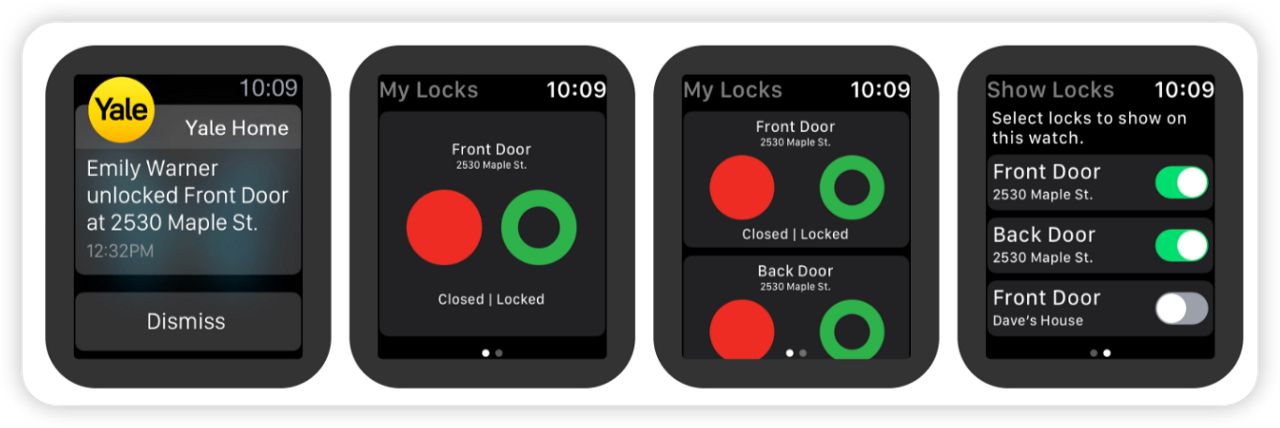
Uwagi:
- Zdalne sterowanie i funkcja automatycznego odryglowania nie działają z zegarkiem Apple Watch. Użytkownik musi znajdować się w zasięgu Bluetooth.
- Funkcja Yale Home dla Apple Watch jest dostępna wyłącznie dla właścicieli zamków. Jeśli chcesz obsługiwać zamek za pomocą zegarka Apple Watch, musisz być właścicielem zamka, a nie gościem.
Potrzebujesz wsparcia?
Jeśli potrzebujesz dodatkowego wsparcia
Więcej pomocy wizualnej dotyczącej naszych produktów można znaleźć w naszym centrum pobierania oraz w bibliotece filmów pomocy technicznej.

