Dagelijks gebruik van de Yale Linus® Smart Lock L2 Lite
Hier vind je de antwoorden die je kunnen helpen bij het dagelijks gebruik van je Yale Linus® Smart Lock L2 Lite.
Dagelijks gebruik
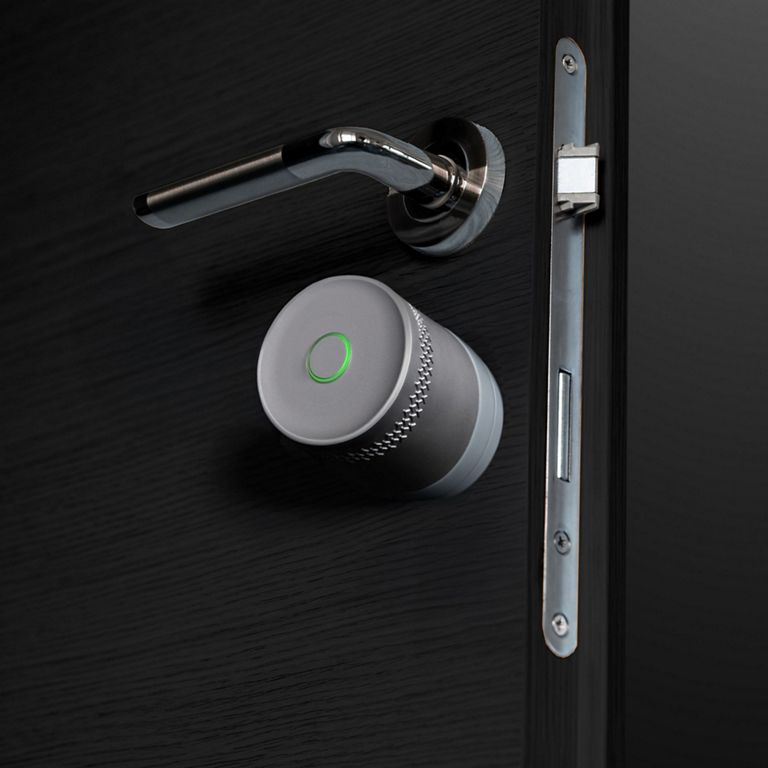
De KeySense-functie op het Linus® slimme slot L2 Lite wordt geactiveerd door een fysieke knop in het midden van het apparaat. Door op deze knop te drukken, kun je het slot bedienen zonder de app te gebruiken.
Deze instelling heeft betrekking op de korte drukfunctie van de KeySense-knop, waarmee je het Linus® L2 Lite smart lock direct kunt vergrendelen of ontgrendelen.
Om deze instelling te openen:
- Open de Yale Home-app.
- Selecteer je slot en tik vervolgens op het tandwielpictogram rechtsboven in het scherm om naar de slotinstellingen te gaan.
- Selecteer “KeySense”.
- Schakel “Direct vergrendelen of ontgrendelen” in of uit, afhankelijk van je voorkeur.
De KeySense-functie op het Linus® L2 Lite digitaal slot wordt geactiveerd door een fysieke knop in het midden van het apparaat. Door op deze knop te drukken, kun je het slot bedienen zonder de app te gebruiken.
Deze instelling betreft de lange drukfunctie van de KeySense-knop, waarmee je het Linus® Smart Lock L2 Lite kunt vergrendelen na een vooraf ingestelde vertraging.
Standaard staat deze functie bij de Linus L2 Lite uitgeschakeld.
Volg de onderstaande stappen om deze in te schakelen:
-
Open de Yale Home App.
-
Selecteer je slot en tik vervolgens op het tandwielicoon rechtsboven in het scherm om naar de slotinstellingen te gaan.
-
Kies “KeySense”.
-
Zet “Vergrendelen met vertraging” aan of uit, afhankelijk van je voorkeur.
-
Bij het inschakelen van de functie “Vergrendelen met vertraging” verschijnt een extra instelling genaamd “Vertragingstijd vergrendelen”. Hier kun je de vertragingstijd aanpassen.
Deze vraag heeft een eigen pagina. Klik hier om het volledige antwoord te lezen.
‘Vergrendelen op een timer’ is een geavanceerde planningsoptie binnen de automatisch vergrendelen functie van de Yale Home-app. Hiermee kun je specifieke dagen en tijden instellen waarop je slot je deur automatisch vergrendelt.
Zo schakel je het in via de Yale Home-app:
-
Open de Yale Home-app.
-
Selecteer je slot en tik vervolgens op het tandwielpictogram rechtsboven in het scherm om naar de slotinstellingen te gaan.
-
Selecteer "Automatisch vergrendelen".
-
Schakel de functie in.
-
Selecteer "Automatisch vergrendelen"
-
Kies "Op een timer".
-
Kies hier de dagen en tijden waarop je Linus L2 Lite automatisch vergrendelt.
Belangrijk: Hoewel deze functie werkt zonder Wi-Fi, is er een internetverbinding via een Yale Connect Wi-Fi Bridge (apart verkrijgbaar) nodig als je meldingen wilt ontvangen wanneer je je niet binnen het Bluetooth-bereik van het slot bevindt.
Voor ‘Ontgrendelen op een timer’ moet het slot verbonden zijn met het internet via een Yale Connect Wi-Fi Bridge.
‘Ontgrendelen op een timer' is een geavanceerde planningsoptie binnen de automatisch ontgrendelen functie van de Yale Home-app. Hiermee kun je specifieke dagen en tijden instellen waarop je deur automatisch wordt ontgrendeld.
Opmerking: Ontgrendelen betekent het bewegen van de nachtschoot van een vergrendelde naar een ontgrendelde positie. Deze functie opent niet de dagschoot.
Zo schakel je het in via de Yale Home-app:
-
Open de Yale Home-app.
-
Selecteer je slot en tik vervolgens op het tandwielpictogram rechtsboven in het scherm om naar de slotinstellingen te gaan.
-
Selecteer "Automatisch ontgrendelen".
-
Kies "Op een timer".
-
Kies hier de dagen en tijden waarop je Linus L2 Lite slimme slot automatisch wordt ontgrendeld.
Een gebruiker kan geen ontgrendelingsschema instellen als het slot niet verbonden is met een Yale Connect Wi-Fi Bridge. In dat geval verschijnt onderstaande foutmelding.
Wanneer een gebruiker het slot loskoppelt van een Yale Connect Wi-Fi Bridge, wordt het ‘Ontgrendelen op een timer’-schema ook verwijderd.
Het Yale Linus® L2 Lite slim deurslot geeft in de app duidelijk weer of de deur vergrendeld of ontgrendeld is. Het is echter belangrijk om te weten dat dit product niet kan aangeven of de deur fysiek gesloten of op een kier staat.
De Yale Linus® Smart Lock L2 Lite kan eenvoudig lokaal worden bediend met de Yale Home app, zolang je binnen Bluetooth-bereik bent.
Voor een bredere integratie in je slimme woning ondersteunt L2 Lite Matter over Thread, waardoor compatibiliteit mogelijk is met een groot aantal populaire apparaten en platforms. Dit betekent dat je je slot lokaal of op afstand kunt beheren via je favoriete smart home-systeem.
Omdat L2 Lite geen ingebouwde wifi heeft, is voor verbinding met apparaten van derden die geen Matter over Thread ondersteunen de Yale Connect Wi-Fi Bridge nodig (apart verkrijgbaar). Deze bridge biedt ook volledige externe toegang via de Yale Home-app, zodat je je slot overal kunt bedienen.
Toegangsniveaus en schema’s bepalen hoe en wanneer een gebruiker toegang heeft tot en controle heeft over het slot.
De Yale Home-app biedt 2 toegangsniveaus: Eigenaar en Gast. Een eigenaar heeft volledige toegang tot het slot, terwijl gasten beperkte toegang hebben (beschreven onder Toegangsniveaus). Alleen eigenaren van het slot kunnen toegang met gasten delen. Bij het uitnodigen van gasten kun je hun toegangsniveau aanpassen en instellen dat je meldingen ontvangt wanneer zij je slot bedienen.
Er zijn ook verschillende toegangsschema’s: Altijd, Herhalend en Tijdelijk (beschreven onder Toegangsschema’s).
Eigenaren
Eigenaren van het slot kunnen:
-
Het apparaat vergrendelen en ontgrendelen via de Yale Home-app.
-
Het apparaat vergrendelen en ontgrendelen via een persoonlijke toegangscode (met een Smart Keypad).
-
Automatisch ontgrendelen gebruiken.
-
Andere eigenaren uitnodigen of verwijderen.
-
Alle instellingen van het slot beheren.
-
De activiteitenfeed van het apparaat bekijken.
-
De gastenlijst bekijken.
Gasten
Gast is het standaard toegangsniveau voor iedereen die wordt uitgenodigd voor je Yale Smart Lock. Je kunt het toegangsniveau van een persoon aanpassen tijdens de uitnodiging of op elk gewenst moment daarna. Gasten kunnen:
-
Het apparaat vergrendelen en ontgrendelen via de Yale Home-app*
* Mobiele data of een internetverbinding is vereist. Door de 3 niveaus van gasttoegangsschema’s moeten onze servers verifiëren dat de gast verbinding maakt binnen de toegestane tijd. -
De deur vergrendelen en ontgrendelen via een persoonlijke toegangscode (met een Smart Keypad).
Toegangsniveaus
-
Altijd: Gasten hebben onbeperkte toegang, maar de eigenaar kan hun toegang op elk moment wijzigen of verwijderen.
-
Herhalend: Gasten hebben toegang volgens een terugkerend schema. Bijvoorbeeld: elke dinsdag voor een bepaalde periode.
-
Tijdelijk: Gasten hebben voor een beperkte periode toegang, waarna de uitnodiging vervalt. Bijvoorbeeld: eenmalig gebruik, beperkt tot de datum en tijd die je hebt ingesteld.
Deze vraag heeft een eigen pagina. Klik hier om het volledige antwoord te lezen.
De Yale Home-app biedt 2 toegangsniveaus: Eigenaar en Gast.
Gast is het standaard toegangsniveau voor iedereen die wordt uitgenodigd voor je smart lock, maar je kunt het toegangsniveau aanpassen tijdens de uitnodiging of op elk gewenst moment daarna.
Let op: gasten moeten een account aanmaken en de Yale Home-app downloaden.
Selecteer hieronder iOS of Android (afhankelijk van je apparaat) voor de stappen om toegangsniveaus te wijzigen.
iOS
Een gast wijzigen naar eigenaar
-
Open de Yale Home-app en selecteer in het huis waarin je slot zich bevindt het toegangspictogram onderaan het scherm.
-
Selecteer de gast die je wilt bewerken.
-
Kies Eigenaar om het toegangsniveau van gast naar eigenaar te wijzigen.
-
Er verschijnt een geel vinkje naast je selectie.
-
Selecteer de pijl terug om de wijzigingen te bevestigen.
Je gast is nu een eigenaar en wordt als eigenaar weergegeven in je gastenlijst.
Je kunt het toegangsniveau van een gebruiker op elk moment weer terugzetten naar gast door deze stappen opnieuw te volgen en Gast te kiezen bij de toegangsniveau-opties.
Mogelijkheden voor eigenaren
Gebruikers met eigenaarstoegang kunnen:
-
De deur vergrendelen en ontgrendelen via de Yale Home-app.
-
Automatisch ontgrendelen gebruiken.
-
Gasten en eigenaren uitnodigen of verwijderen.
-
Alle instellingen van het slot beheren.
-
De activiteitenfeed bekijken.
-
De gastenlijst bekijken.
-
Het slot op afstand bedienen via een Yale Connect Wi-Fi Bridge.
Mogelijkheden voor gasten
Gebruikers met gasttoegang kunnen:
-
De deur vergrendelen en ontgrendelen via de Yale Home-app.
-
Niet automatisch ontgrendelen ebruiken.
-
Geen gasten of eigenaren uitnodigen of verwijderen.
-
Geen instellingen van het slot beheren.
-
Geen activiteitenfeed bekijken.
-
Geen gastenlijst bekijken.
Let op: gasten kunnen het slot niet op afstand bedienen.
Android
Een gast wijzigen naar eigenaar
-
Open de Yale Home-app en selecteer in het huis waarin je slot zich bevindt het toegangspictogram onderaan het scherm.
-
Selecteer de gast die je wilt bewerken.
-
Wijzig het toegangsniveau van gast naar eigenaar.
-
Selecteer Wijzigingen opslaan onderaan het scherm om je wijzigingen te bevestigen.
Je gast is nu een eigenaar en wordt als eigenaar weergegeven in je gastenlijst.
Je kunt het toegangsniveau van een gebruiker op elk moment weer terugzetten naar gast door deze stappen opnieuw te volgen en Gast te kiezen bij de toegangsniveau-opties.
Mogelijkheden voor eigenaren
Gebruikers met eigenaarstoegang kunnen:
-
De deur vergrendelen en ontgrendelen via de Yale Home-app.
-
Automatisch ontgrendelen gebruiken.
-
Gasten en eigenaren uitnodigen of verwijderen.
-
Alle instellingen van het slot beheren.
-
De activiteitenfeed bekijken.
-
De gastenlijst bekijken.
-
Het slot op afstand bedienen via een Yale Connect Wi-Fi Bridge.
Mogelijkheden voor gasten
Gebruikers met gasttoegang kunnen:
-
De deur vergrendelen en ontgrendelen via de Yale Home-app.
-
Niet automatisch ontgrendelen gebruiken.
-
Geen gasten of eigenaren uitnodigen of verwijderen.
-
Geen instellingen van het slot beheren.
-
Geen activiteitenfeed bekijken.
-
Geen gastenlijst bekijken.
Let op: gasten kunnen het slot niet op afstand bedienen.
Deze vraag heeft een eigen pagina. Klik hier om het volledige antwoord te lezen.
Het Yale Linus® L2 Lite digitaal slot kan worden bediend via de Yale Home-app, waar je ook app-toegang kunt verlenen aan gasten via virtuele sleutels. Toegang via een toegangscode en vingerafdruk is ook mogelijk als er een Yale Smart Keypad 2 - Met vingerafdruk (apart verkrijgbaar) is geïnstalleerd. Toegang is daarnaast mogelijk via de Yale Dot® (apart verkrijgbaar). Tot slot kan in noodsituaties ook een mechanische sleutel worden gebruikt.
De Yale Smart Keypad of Yale Smart Keypad 2 - Met vingerafdruk moet gekoppeld zijn aan het Linus® Smart Lock L2 Lite om persoonlijke toegangscodes te kunnen aanmaken en gebruiken.
Zodra je het keypad hebt ingesteld, volg je onderstaande stappen om je persoonlijke toegangscode te vinden, bij te werken en te gebruiken.
Je persoonlijke toegangscode vinden:
-
Open de Yale Home-app.
-
Selecteer Toegang onderaan het scherm.
-
Selecteer jezelf in de gastenlijst om naar Mijn toegang te gaan.
Je persoonlijke toegangscode bijwerken:
-
Je persoonlijke toegangscode(s) verschijnt onder het gekoppelde slot als er meerdere sloten zijn. Afhankelijk van de instellingen van het slimme slot kan de code uit veiligheidsoverwegingen onzichtbaar zijn. In dat geval moet je je telefoon ontgrendelen met je toegangscode of biometrische verificatie om de code te bekijken.
-
Wil je een bestaande persoonlijke toegangscode wijzigen, volg dan eerst de bovenstaande stappen en:
-
Selecteer de toegangscode die je wilt wijzigen.
-
Voer een nieuwe code in (bij eerste instelling) of selecteer Toegangscode beheren en voer daarna de nieuwe code in.
-
Selecteer Opslaan om te bevestigen.
-
Je persoonlijke toegangscode gebruiken:
-
Voer je persoonlijke toegangscode in op het keypad.
-
Druk op de Yale-knop of het vinkje, afhankelijk van het keypadmodel.
-
Het lampje van het keypad zal langzaam pulseren en daarna knipperen zodra de vergrendelingsactie is voltooid.
Belangrijk:
-
Toegangscodes moeten tussen de 4 en 6 cijfers lang zijn.
-
Er kunnen maximaal 220 toegangscodes op één slot worden ingesteld.
-
Gasten met keypadtoegang hebben een geel cirkelicoon met een hekje (#) rechts van hun naam in de gastenlijst.
-
Als je toegangscodes aan gasten hebt toegewezen, kun je hun persoonlijke toegangscodes op dezelfde manier bijwerken via de Yale Home-app.
Deze vraag heeft een eigen pagina. Klik hier om het volledige antwoord te lezen.
In de ‘Privacy modus’ kan de deur alleen handmatig van binnenuit worden ontgrendeld of met een sleutel van buitenaf. Alle digitale functies voor afstandsbediening en registratie worden uitgeschakeld.
Je kunt deze functie als volgt beheren:
-
Open de Yale Home-app.
-
Selecteer je slot en tik op het instellingen-icoon.
-
Scroll naar beneden naar “Privacy modus” en zet deze aan of uit.
Voor gebruikers die de Yale Home-app gebruiken met de taal ingesteld op Hebreeuws, wordt deze functie ‘Shabbat Modus’ genoemd.
Let op: de privacymodus is niet beschikbaar voor alle slotconfiguraties.
Standaard geven Yale slimme sloten geluiden bij het vergrendelen en ontgrendelen van de deur. Je kunt deze instellingen eenvoudig aanpassen door onderstaande stappen te volgen:
-
Open de Yale Home-app.
-
Selecteer je slot en tik rechtsboven op het tandwiel-icoon om naar de slotinstellingen te gaan.
-
Scroll naar Apparaatinstellingen en selecteer deze.
-
Hier kun je de slotgeluiden naar wens aan- of uitzetten.
Wanneer het batterijniveau van je slimme slot daalt tot 20%, ontvang je een melding voor een bijna lege batterij op je telefoon. Het is aan te raden de batterijen direct te vervangen zodra je de eerste melding ontvangt. Doe je dit niet, dan krijg je dagelijks e-mails en pushmeldingen zodra het batterijniveau kritiek wordt. In dit kritieke stadium is het belangrijk om de batterijen onmiddellijk te vervangen om een storing van het slot te voorkomen.
Na het vervangen van de batterijen:
-
Open de Yale Home-app.
-
Bedien het slot 3 keer (vergrendel en ontgrendel) via Bluetooth of Wi-Fi.
-
Hierdoor wordt de batterijstatus bijgewerkt op onze servers en stoppen de meldingen over een lege batterij.
Je moet de Yale Home-app via Bluetooth of Wi-Fi gebruiken om de melding te wissen. Handmatig bedienen van het slot reset de batterijmelding niet.
Zie je de melding nog steeds?
Als de app 24 uur na het vervangen van de batterijen en het bedienen van het slot via de app nog steeds een lage batterij aangeeft, neem dan contact op met onze klantenservice. Zij kunnen helpen bepalen of de melding onterecht is of dat er een ander probleem is dat zorgt voor een snelle batterijleegloop.
Wanneer het batterijniveau van je slimme slot daalt tot 20%, ontvang je een melding op je telefoon dat de batterij bijna leeg is. Het wordt aanbevolen de batterijen zo snel mogelijk te vervangen nadat je de eerste melding hebt ontvangen. Doe je dit niet, dan ontvang je dagelijks e-mails en pushmeldingen naarmate het batterijniveau kritiek wordt. In dit kritieke stadium is het belangrijk om de batterijen direct te vervangen om storingen van het slot te voorkomen.
Zo verwijder je de batterijkap van het slot:
-
Druk op de zijknop om het vergrendelingsclipje los te maken.
-
Houd de knop ingedrukt en trek de klep naar achteren om deze te verwijderen.
-
Verwijder en vervang de 3 x CR123A batterijen.
-
Schuif de batterijklep weer op het slot; je hoort een klik als de kap volledig vastzit.
Deze vraag heeft een eigen pagina. Klik hier om het volledige antwoord te lezen.
Je kunt het serienummer van je smart lock vinden via de Yale Home-app.
-
Open de Yale Home-app.
-
Selecteer je slot en tik op het instellingen-icoon.
-
Scroll naar beneden naar Apparaatinformatie en selecteer deze.
-
Het serienummer van het slot wordt hier weergegeven.
Let op: Het serienummer staat ook op de achterkant van het fysieke slot, beginnend met SN.
Als jij de enige app-eigenaar bent van het Yale Smart Lock en je het slot wilt verwijderen omdat je er geen toegang meer toe nodig hebt, moet je het slot terugzetten naar de fabrieksinstellingen om het uit je account te verwijderen. Het terugzetten naar fabrieksinstellingen verwijdert ook alle andere gekoppelde accounts van het slot.
-
Open de Yale Home-app.
-
Selecteer je slot en tik op het instellingen-icoon.
-
Scroll naar beneden naar Hulpprogramma’s, selecteer Fabrieksinstellingen en volg de instructies op het scherm.
-
Het slot is nu gereset en verwijderd uit je Yale Home-app.
Als je een gastgebruiker bent van een slot en je wilt het apparaat uit je account verwijderen:
-
Open de Yale Home-app en selecteer onderaan het scherm Toegang.
-
Selecteer je profiel.
-
Kies Gebruiker verwijderen.
Het is heel eenvoudig om al je woningen of huizen te beheren en te bekijken in de Yale Home-app. Als je meerdere woningen hebt, kun je voor elk daarvan sleutels (huizen) aanmaken binnen de app.
Je kunt ervoor kiezen om een nieuw huis toe te voegen aan je app wanneer je een nieuw apparaat instelt. Volg de onderstaande stappen om dit te doen:
-
Open de Yale Home-app.
-
Selecteer rechtsboven de optie "+" om een apparaat in te stellen.
-
Scan de QR-code van het apparaat (selecteer "Help me de QR-code vinden" als je niet weet waar deze zit).
-
Kies "Start".
-
Selecteer "Doorgaan" en daarna "Begin installatie". De Yale Home-app zoekt dan naar het nieuwe apparaat.
-
Zodra de app het apparaat vindt, kun je kiezen uit een lijst van je bestaande woningen, of "Maak een nieuw huis aan". Kies de laatste optie als je een nieuwe sleutel (huis) wilt aanmaken.
-
Geef je huis een naam, voeg een foto toe (optioneel) en selecteer "Doorgaan".
-
Voltooi de installatie van het apparaat door de instructies op het scherm te volgen.
De volgende keer dat je de startpagina van de Yale Home-app opent, zie je het nieuwe huis in de app staan. Je kunt dit huis ook selecteren bij het instellen van nieuwe apparaten in de toekomst.
Je kunt je wachtwoord resetten via de ‘wachtwoord vergeten’-optie op de inlogpagina van de Yale Home-app.
Als alternatief kun je deze link gebruiken: https://account.aaecosystem.com/login en daar ‘wachtwoord vergeten’ selecteren.
Als je telefoon verloren is of gestolen, volg dan deze stappen om weer toegang te krijgen tot je huis:
Om uit te loggen op alle apparaten / de toegang van je telefoon tot je slot uit te schakelen, heb je internettoegang en toegang tot het e-mailaccount dat je gebruikt voor je Yale Home-account nodig. Je kunt internet bereiken via een desktopcomputer of een ander mobiel apparaat zoals een andere telefoon of een tablet.
- Ga naar deze website
- Selecteer onderaan het scherm de link ‘Login met email’
- Voer je e-mailadres en wachtwoord in om in te loggen
- Log in op je e-mailaccount en haal de verificatiecode op
- Ga terug naar de account website, voer de code in en selecteer "verfiëren"
- Selecteer "Telefoon verloren" om uit te loggen uit de Yale Home-app op alle apparaten
- Selecteer "Uitloggen bij Yale Home-app" om de stappen te voltooien
Je bent nu uitgelogd uit je Yale-account.
LET OP: Derden-apps zoals Amazon, Google Assistant, etc. blijven gewoon functioneren.
Om weer toegang te krijgen tot je huis:
-
Als je een fysieke sleutel hebt, kun je die gebruiken om binnen te komen.
-
Als je een Yale Smart Keypad hebt, kun je die gebruiken in plaats van de Yale Home-app.
-
Een andere eigenaar van het Yale Smart Lock kan de deur op afstand openen als je een Yale Connect Wi-Fi Bridge hebt geïnstalleerd.
-
Als geen van bovenstaande opties werkt, moet je toegang krijgen tot je Smart Lock via een andere smartphone.
Stap 1: Download de Yale Home-app op een vervangende smartphone.
Stap 2: Log in op je Yale Home-account.
Je kunt nu het slot bedienen met deze telefoon. Zodra je een permanente vervangende telefoon hebt, hoef je je Yale-apparaten niet opnieuw in te stellen. Je hoeft alleen de Yale Home-app te downloaden op de nieuwe telefoon en in te loggen / je telefoonnummer of e-mailadres te valideren. Al je Yale Home-apparaten blijven ingesteld in je account.
Aanvullende tips
Zowel iOS als Android bieden tools om je telefoon te vinden en in sommige gevallen uit te schakelen (afhankelijk van de beveiligingsinstellingen die je hebt geactiveerd).
iPhone-gebruikers::
Ga naar www.icloud.com, log in op je iCloud-account en selecteer de functie ‘Zoek mijn iPhone’.
Android-gebruikers:
Ga naar www.google.com/android/devicemanager en log in op je Google-account.
Als je telefoon niet kan worden gevonden, neem dan contact op met je mobiele provider. Als je telefoon niet kan worden teruggevonden, kan je provider je helpen aan een vervangende telefoon en het herstellen van de toegang tot je telefoonnummer.
Ja! Het Linus® L2 Lite digitaal slot werkt naadloos samen met andere slimme Yale-apparaten via de Yale Home-app. Met deze app kun je al je Yale smart home beveiligingsproducten verbinden en bedienen — waaronder slimme sloten, binnen- en buitencamera’s, videodeurbellen, alarmsystemen, opslagoplossingen en poort- of garageopeners — allemaal vanuit één handige plek.
Dankzij deze integratie kun je een volledig aanpasbare slimme woningervaring creëren. Zo kan je Yale slim alarmsysteem bepaalde delen van je huis uitschakelen wanneer de deur wordt ontgrendeld, en kan je Yale slimme binnencamera automatisch overschakelen naar privacymodus als je thuiskomt, en weer beginnen met opnemen als je weggaat.
Je kunt je Yale Linus® L2 Lite digitaal slot eenvoudig integreren met een breed scala aan populaire smart home-systemen en -diensten. Of het nu gaat om spraakassistenten, platforms voor smart home automatisering of andere verbonden apparaten, onze producten werken naadloos samen met betrouwbare partners om je smart home beveilging en gebruiksgemak te verbeteren.
Let op: om de Linus Smart Lock L2 Lite te integreren met apparaten van derden die geen Matter over Thread ondersteunen, heb je de Yale ConnectX Wi-Fi Bridge nodig (apart verkrijgbaar). Deze bridge maakt ook externe toegang via de Yale Home-app mogelijk, zodat je je slot overal kunt bedienen.
Integraties die momenteel ondersteund worden:
-
Matter
-
Alexa
-
Google Home
-
Philips Hue
-
Airbnb
-
Apple Home (enkel via Matter)
-
Samsung SmartThings
Als je een Apple Watch hebt en een Yale digitaal deurslot verbonden met de Yale Home-app, kun je je Apple Watch gebruiken om het apparaat te bedienen.
Zorg er eerst voor dat je de Yale Home-app hebt geïnstalleerd op je Apple Watch. Dit kun je doen via de "Watch"-app op je iPhone.
Open de Yale Home-app op je Apple Watch. Tik op de groene slotcirkel om de deur te ontgrendelen. Bij compatibele sloten kun je ook op de rode slotcirkel tikken om te vergrendelen.
Opmerkingen:
-
Bediening op afstand en automatisch ontgrendelen werken niet met de Apple Watch. De gebruiker moet binnen het Bluetooth-bereik zijn.
-
Yale Home-functionaliteit voor Apple Watch is alleen beschikbaar voor slot-eigenaren. Als je je slot met je Apple Watch wilt bedienen, moet je eigenaar van het slot zijn en geen gast.
Als je extra ondersteuning nodig hebt
Meer visuele hulp bij onze producten vind je in ons downloadcentrum en in onze bibliotheek voor ondersteuningsvideo's.