Dagelijks gebruik van het Yale Linus® L2 slimme deurslot
Hier vind je meer informatie over dagelijks gebruik van de Yale Linus® L2 smart lock.
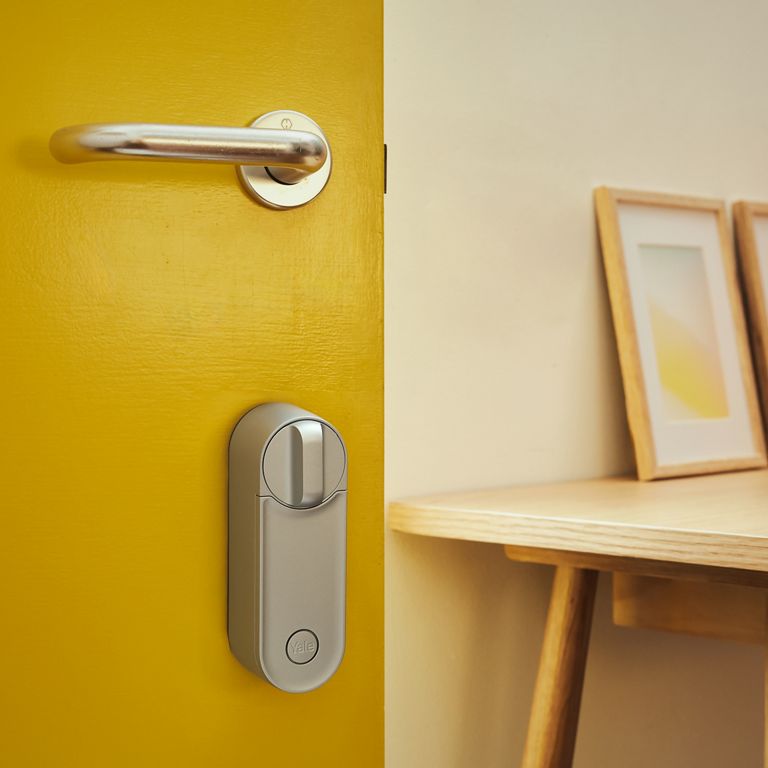
Dagelijks gebruik
Deze vraag heeft zijn eigen pagina. Klik hier om het volledige antwoord te lezen.
'Vergrendelen op tijd' is een uitbreiding van de automatisch vergrendelen functie.
Deze functie is toegankelijk in de Yale Home-app via Slotinstellingen > Automatisch vergrendelen > Inschakelen > Wanneer automatisch vergrendelen > Op tijd.
Wanneer 'Vergrendelen tijd' is geselecteerd, kun je de dagen en tijden kiezen waarop je Linus L2 slimme deurslot automatisch zal vergrendelen.
Let op - hoewel deze functie werkt wanneer de Linus® L2 slimme deurslot offline is, is een internetverbinding via de ingebouwde WiFi of een externe WiFi Connect Bridge vereist als je meldingen wilt ontvangen wanneer je niet binnen het Bluetooth-bereik van het slot bent.
'Ontgrendelen op tijd' is een uitbreiding van de automatisch ontgrendelen functie.
Deze functie is toegankelijk in de Yale Home-app via Slotinstellingen > Automatisch ontgrendelen > Wanneer automatisch ontgrendelen > Op tijd.
Wanneer 'Ontgrendelen op tijd' is geselecteerd, kun je de dagen en tijd kiezen waarop je Linus L2 slimme deurslot automatisch zal ontgrendelen.
Let op - Ontgrendelen betekent het bewegen van de dagschoot van een vergrendelde naar een ontgrendelde positie. Deze functie zal de nachtschoot niet terugtrekken.
'Ontgrendelen op tijd' vereist dat het slimme deurslot verbonden is met internet via WiFi.
Een gebruiker kan geen ontgrendelingsschema instellen als het slot niet is verbonden met WiFi. In dat geval wordt de onderstaande foutmelding weergegeven.
Als een gebruiker zijn smart slot loskoppelt van WiFi, wordt ook zijn ontgrendelschema op tijd verwijderd.
Deze vraag heeft zijn eigen pagina. Klik hier om het volledige antwoord te lezen.
Het Yale smart keypad moet worden gekoppeld aan de Linus® smart lock L2 om persoonlijke toegangscodes te kunnen maken en gebruiken.
Nadat je het Yale Smart Keypad hebt ingesteld, volg je de onderstaande stappen om je persoonlijke toegangscode te vinden, bij te werken en te gebruiken.
Om je persoonlijke toegangscode te vinden:
- Open de Yale Home App
- Selecteer Toegang onderaan het scherm
- Selecteer jezelf in de gastenlijst om naar Mijn Toegang te gaan
Om je persoonlijke toegangscode bij te werken:
Je persoonlijke toegangscodes verschijnen onder het bijbehorende slot als er meerdere sloten zijn. Afhankelijk van de instellingen op het slimme deurslot kan het zijn dat het wordt afgeschermd als een beveiligingsmaatregel. In dat geval moet je authenticeren met de toegangscode/biometrie van je telefoon om de code te kunnen bekijken. Als je een bestaande persoonlijke toegangscode wilt bijwerken, volg dan de bovenstaande stappen en:
- Selecteer de toegangscode die je wilt wijzigen
- Voer een nieuwe code in of werk de bestaande code bij in het veld voor de toegangscode
- Tik op de terugpijl of op Opslaan
Wijzigingen en updates worden weergegeven in Mijn toegang
Om je persoonlijke toegangscode te gebruiken:
- Voer je persoonlijke toegangscode in op het Keypad
- Druk op de Yale-knop
- Het lampje op het toetsenbord zal pulseren en vervolgens knipperen zodra het slot is bediend
Toegangscodes moeten tussen 4 en 6 cijfers zijn, en een gebruiker kan tot 220 toegangscodes hebben op een slimme deurslot.
Gasten met toegang tot het Keypad hebben een gele cirkel met een hekje (#) rechts van hun naam in de gastenlijst. Als je toegangscodes hebt toegewezen aan andere gasten, volgen zij dezelfde stappen om hun persoonlijke toegangscodes te bekijken en bij te werken vanuit de Yale Home App.
Standaard maken Yale digitale sloten geluiden bij het vergrendelen en ontgrendelen van de deur. Je kunt deze instellingen eenvoudig aanpassen door de onderstaande stappen te volgen:
- Open de Yale Home App.
- Selecteer je slot en tik vervolgens op het tandwielicoon rechtsboven in het scherm om naar de Slotinstellingen te gaan.
- Scroll naar Geluiden
- Hier kun je de geluidsinstellingen van het slot aanpassen naar jouw voorkeur.
Deze vraag heeft zijn eigen pagina. Klik hier om het volledige antwoord te lezen.
Als jij de enige app-eigenaar bent van het Yale Smart Lock en je wilt het verwijderen omdat je geen toegang meer nodig hebt. Je moet het slot terugzetten naar de fabrieksinstellingen om het van je account te verwijderen. Let op: hiermee worden ook alle andere gekoppelde accounts van het slot verwijderd.
-
Zorg dat je binnen Bluetooth-bereik van het slot bent (maximaal 4 meter).
-
Open de Yale Home-app.
-
Selecteer je slot en tik op het instellingenicoon.
-
Scroll naar beneden naar Extra functies, kies Reset naar fabrieksinstellingen en volg de instructies op het scherm.
-
Het slot is nu gereset en verwijderd uit je Yale Home-app.
Als je een Gastgebruiker bent en je wilt het slot uit je account verwijderen:
-
Open de Yale Home-app en selecteer Toegang onderaan het scherm.
-
Selecteer je profiel.
-
Kies Gebruiker verwijderen.
Toegangsniveaus en schema’s bepalen hoe en wanneer een gebruiker toegang heeft tot en controle heeft over het slot.
De Yale Home-app biedt 2 toegangsniveaus: Eigenaar en Gast. Een Eigenaar heeft volledige toegang tot het slot en Gasten hebben beperkte toegang (zoals beschreven onder Toegangsniveaus). Alleen slot-eigenaren kunnen toegang delen met gasten tot een slot. Bij het uitnodigen van gasten kun je hun toegangsniveau aanpassen en ervoor kiezen om een melding te ontvangen wanneer zij je slot bedienen.
Er zijn ook verschillende Toegangsschema’s: Altijd, Terugkerend en Tijdelijk (zoals beschreven onder Toegangsschema’s).
Eigenaren
Slot-eigenaren zijn gebruikers die:
- Het apparaat kunnen vergrendelen en ontgrendelen via de Yale Home-app.
- Het apparaat kunnen vergrendelen en ontgrendelen via een persoonlijke toegangscode (met een Smart Keypad).
- Automatisch ontgrendelen kunnen gebruiken.
- Andere eigenaren kunnen uitnodigen of verwijderen.
- Alle slotinstellingen kunnen beheren.
- De activiteitenfeed van het apparaat kunnen bekijken.
- De gastenlijst kunnen bekijken.
Gasten
Gast is het standaard toegangsniveau voor iedereen die wordt uitgenodigd voor je Yale Smart Lock, maar je kunt het toegangsniveau van een persoon aanpassen bij de uitnodiging of op elk moment daarna. Gastgebruikers:
- Kunnen het apparaat vergrendelen en ontgrendelen via de Yale Home-app*
*Mobiele data of een internetverbinding is vereist. Vanwege de 3 niveaus van gasttoegangsschema’s moeten onze servers verifiëren dat de gast verbinding maakt binnen het tijdsbestek waarin ze geautoriseerd zijn. - Kunnen de deur vergrendelen en ontgrendelen via een persoonlijke toegangscode (met een Smart Keypad)
Toegangsniveaus
- Altijd: Gasten hebben onbeperkte toegang, maar de eigenaar kan hun toegang op elk moment wijzigen of verwijderen.
- Terugkerend: Gasten hebben een gepland toegangsschema dat zich herhaalt. Bijvoorbeeld – gasten worden elke dinsdag uitgenodigd voor een bepaalde periode.
- Tijdelijk: Gasten hebben een beperkte uitnodiging tot je apparaat die verloopt. Bijvoorbeeld – gasten hebben toegang voor eenmalig gebruik, beperkt tot de datum en tijd die je hebt geselecteerd.
De Yale Home-app biedt 2 toegangsniveaus: Eigenaar en Gast. Gast is het standaard toegangsniveau voor iedereen die wordt uitgenodigd voor je digitaal slot, maar je kunt het toegangsniveau van een persoon bij het uitnodigen of op elk moment daarna aanpassen.
LET OP: Gasten moeten een account aanmaken en de Yale Home-app downloaden.
Selecteer iOS of Android (afhankelijk van je apparaat) voor de stappen om toegangsniveaus te wijzigen.
iOS
Een gast wijzigen naar eigenaar
- Open de Yale Home-app en selecteer binnen het huis waar je slot zich bevindt het Toegangspictogram onderaan het scherm.
- Selecteer de gast die je wilt bewerken.
- Selecteer Eigenaar om het toegangsniveau van Gast naar Eigenaar te wijzigen.
- Er verschijnt een gele vink naast je selectie.
- Selecteer de terugpijl om de wijzigingen te bevestigen.
- Je gast is nu een Eigenaar en wordt als zodanig weergegeven in je gastenlijst.
Je kunt het toegangsniveau van een gebruiker op elk moment weer wijzigen naar Gast door deze stappen opnieuw te volgen en Gast te selecteren bij de toegangsniveau-opties.
Android
Een gast wijzigen naar eigenaar
- Open de Yale Home-app en selecteer binnen het huis waar je slot zich bevindt het Toegangspictogram onderaan het scherm.
- Selecteer de gast die je wilt bewerken.
- Wijzig het toegangsniveau van Gast naar Eigenaar.
- Selecteer onderaan het scherm de optie "Wijzigingen opslaan" om je wijzigingen op te slaan.
- Je gast is nu een Eigenaar en wordt als zodanig weergegeven in je gastenlijst.
Je kunt het toegangsniveau van een gebruiker op elk moment weer wijzigen naar Gast door deze stappen opnieuw te volgen en Gast te selecteren bij de toegangsniveau-opties.
Slot-eigenaren
Gebruikers met eigenaarstoegang kunnen:
- De deur vergrendelen en ontgrendelen via de Yale Home-app
- Auto-ontgrendeling gebruiken
- Gasten en eigenaren uitnodigen/verwijderen
- Alle slotinstellingen beheren
- Activiteitenfeed bekijken
- Gastenlijst bekijken
- Het slot op afstand bedienen via de Yale Connect Wi-Fi Bridge
Gasten
Gebruikers met gasttoegang kunnen:
- De deur vergrendelen en ontgrendelen via de Yale Home-app
- Geen auto-ontgrendeling gebruiken
- Geen gasten en eigenaren uitnodigen/verwijderen
- Geen slotinstellingen beheren
- Geen activiteitenfeed bekijken
- Geen gastenlijst bekijken
LET OP: Gasten kunnen het slot niet op afstand bedienen
Het is heel eenvoudig om al je eigendommen of woningen te beheren en te bekijken in de Yale Home-app. Als je meerdere eigendommen hebt, kun je sleutels (huizen) aanmaken voor elk van hen binnen de app.
Je kunt ervoor kiezen om een nieuw huis toe te voegen aan je app wanneer je een nieuw apparaat instelt. Volg de onderstaande stappen om dit te doen:
- Open de Yale Home-app.
- Selecteer rechtsboven de optie "+" om een apparaat in te stellen.
- Scan de QR-code van het apparaat (selecteer "Help me de QR-code vinden" als je niet zeker weet waar je deze kunt vinden).
- Selecteer "Start".
- Selecteer "Doorgaan" en vervolgens "Installatie starten". De Yale Home-app zal dan zoeken naar het nieuwe apparaat.
- Zodra de app het apparaat vindt, kun je kiezen uit een lijst van je bestaande eigendommen, evenals "Nieuw huis aanmaken". Selecteer deze laatste optie als je een nieuwe sleutel (huis) wilt aanmaken.
- Wanneer daarom gevraagd wordt, geef je huis een naam, een foto (indien gewenst) en selecteer vervolgens "Doorgaan".
Ga verder met het instellen van het apparaat door de instructies op het scherm te volgen. De volgende keer dat je het startscherm van de Yale Home-app opent, zie je het nieuwe huis in de app. Je kunt dit huis ook selecteren bij het instellen van nieuwe apparaten in de toekomst.
Je kunt je wachtwoord resetten via de 'wachtwoord vergeten' link op de inlogpagina van de Yale Home-app.
Als alternatief kun je deze link gebruiken en kiezen voor 'wachtwoord vergeten'.
Als je een Apple Watch hebt en een Yale Slimmehome beveiligingsproduct dat wordt gebruikt met WiFi en de Yale Home-app, kun je je Apple Watch gebruiken om te vergrendelen en ontgrendelen. Open de Yale Home-app op je mobiele telefoon. Tik op de groene cirkel met het slot om de deur te ontgrendelen. Omgekeerd, tik op de rode cirkel met het slot om het opnieuw te vergrendelen.
LET OP: De Yale Home Apple Watch-app is alleen beschikbaar voor eigenaren van het slot. Automtisch ontgrendelen werkt niet met Apple Watch. Besturing op afstand is niet mogelijk. Klik hier om het volledige artikel te bekijken.
In 'Privacy Modus' kan de deur alleen handmatig worden ontgrendeld van binnenuit het gebouw of met een sleutel van buitenaf. Alle digitale externe vergrendelingsfuncties en logging worden uitgeschakeld.
Deze functie kan worden geactiveerd vanuit de Yale Home-app via Instellingen voor vergrendeling > Privacy Modus > Inschakelen.
Opmerking: Voor gebruikers die de Yale Home-app gebruiken met de taal ingesteld op Hebreeuws, wordt deze functie aangeduid als 'Shabbat Modus'.
Deze vraag heeft zijn eigen pagina. Klik hier om het volledige antwoord te lezen.
Je kunt het serienummer van je slot vinden via de Yale Home-app.
- Open de Yale Home-app.
- Selecteer je slot en vervolgens het instellingenicoon.
- Scroll naar beneden naar Apparaatinformatie en selecteer dit.
- Het serienummer van het slot wordt hier weergegeven.
Let op: Het serienummer staat ook op de achterkant van het fysieke slot, beginnend met het voorvoegsel SN.
Als je telefoon verloren of gestolen is, volg dan deze stappen om opnieuw toegang tot je huis te krijgen:
Om uit te loggen op alle apparaten / de toegang van je telefoon tot het slimme deurslot uit te schakelen, heb je toegang tot internet en het e-mailaccount nodig dat je gebruikt voor je Yale Home-account. Je kunt toegang krijgen tot internet via een desktopcomputer of een alternatief mobiel apparaat, zoals een andere telefoon of een tablet.
- Ga naar deze website.
- Selecteer de link 'Inloggen met e-mail' onderaan het scherm.
- Voer je e-mail en wachtwoord in om in te loggen.
- Log in op je e-mailaccount en haal de verificatiecode op.
- Ga terug naar de accountwebsite, voer de code in en selecteer 'Verifiëren'.
- Selecteer 'Verloren telefoon' om uit te loggen bij de Yale Home App op alle apparaten.
- Selecteer 'Uitloggen bij Yale Home App' om de stappen te voltooien.
Je bent nu uitgelogd bij je Yale-account. LET OP: Eventuele apps van derden zoals Amazon, Google Assistant, enz. blijven normaal werken.
Om opnieuw toegang te krijgen tot je huis:
- Als je een fysieke sleutel hebt, kun je die gebruiken om je huis binnen te gaan.
- Als je een Yale Smart Keypad hebt, kun je het Keypad in plaats van de Yale Home App gebruiken.
- Een andere eigenaar van de Yale slimme slot kan je deur op afstand openen als je een Yale Connect WiFi-bridge hebt geïnstalleerd.
Als geen van de eerder genoemde opties werkt, moet je toegang krijgen tot je slimme deurslot met een andere smartphone.
- Stap 1: Download de Yale Home App naar een vervangende smartphone.
- Stap 2: Log in op je Yale Home-account.
Je kunt nu je slot bedienen met deze telefoon. Zodra je een permanente vervanging hebt, hoef je je Yale-apparaten niet opnieuw in te stellen. Het enige wat nodig is, is het downloaden van de Yale Home App op de vervangende telefoon en inloggen/je telefoonnummer of e-mailadres valideren. Al je Yale Home-apparaten blijven opgezet in je account.
Aanvullende suggesties
Zowel iOS als Android bieden tools om je telefoon te lokaliseren en in sommige gevallen uit te schakelen (afhankelijk van de beveiligingsfuncties die je hebt ingeschakeld).
iPhone-gebruikers
Ga naar www.icloud.com, log in op je iCloud-account en selecteer de functie 'Zoek mijn iPhone'.
Android-gebruikers
Ga naar www.google.com/android/devicemanager en log in op je Google-account.
Als je telefoon niet kan worden gelokaliseerd, moet je contact opnemen met je mobiele serviceprovider. Als je telefoon niet kan worden teruggevonden, kan je provider je helpen bij het verkrijgen van een vervangende telefoon en het herstellen van de toegang tot je telefoonnummer.
Als je extra ondersteuning nodig hebt
Meer visuele hulp bij onze producten vind je in ons downloadcentrum en in onze bibliotheek voor ondersteuningsvideo's.