Монтаж: Yale Smart Keypad
Тук покриваме стъпките, необходими за инсталиране на вашата Yale Smart Keypad и настройването ѝ в приложението Yale Access. Може да бъдете помолени да актуализирате фърмуера на Вашата брава, преди да започнете настройката. Допълнителна информация за актуализациите на фърмуера можете да намерите тук.
Добре е да се знае преди вашата инсталация
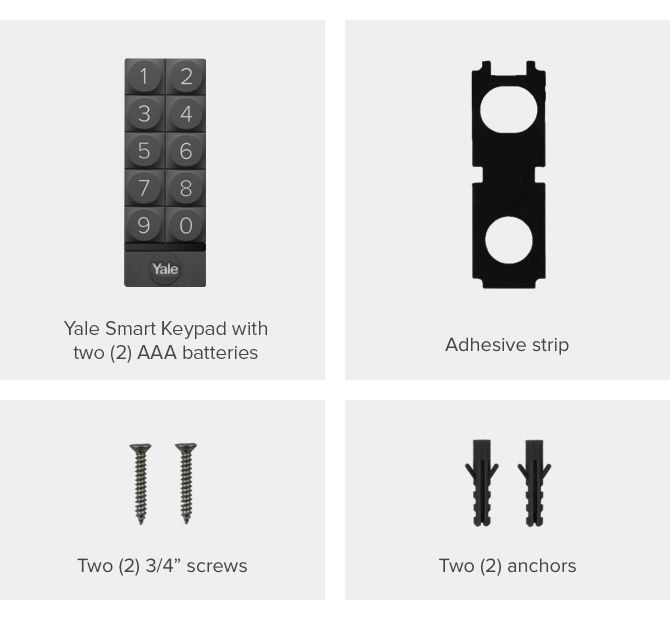


Ръководство за монтаж стъпка по стъпка
Стъпка 1 Свалете задния панел на клавиатурата.
Натиснете раздела от задната страна на клавиатурата, за да премахнете задния панел.

Стъпка 2 Маркирайте отворите в стената за пробиване.
Използвайте нивелир, за да поставите задния панел на стената. Вземете вашия химикал или някой от включените винтове и го прокарайте здраво през центъра на всяко от двете гумени крачета. След това маркирайте отворите. Не пробивайте гумените крачета.

Стъпка 3: Пробийте отворите.
Използвайте свредел с размер и тип, посочени в таблицата за пробиване. Пробийте дупки на двете места, обозначени с Вашия химикал.

Стъпка 4 Добавете самозалепваща подложка в задната част на клавиатурата.
Отлепете едната страна на самозалепващото покритие. Внимателно поставете лепилото върху задната страна на панела.

Стъпка 5: Прикрепете задния панел към стената.
Фиксирайте задния панел към стената с помощта на лепилото. След това завинтете двата винта в стената през отворите, които сте създали в задния панел.

Стъпка 6: Прикрепете Yale Keypad към задния панел.
Отстранете капака на батерията от вътрешната страна на клавиатурата. Закачете горната част на клавиатурата за горната част на задния панел, като я плъзвате надолу, докато чуете щракване.

Стъпка 7: Настройване на клавиатурата с приложението Yale Access.
За да завършите тези действия, трябва да сте в обхвата на Bluetooth връзката на клавиатурата и да имате свалено приложението Yale Access App. ОБЪРНЕТЕ ВНИМАНИЕ: Трябва да сте собственик на продукта (т.е. интелигентни устройства с активиран Yale Access като Smart Locks)), свързан с клавиатурата, за да поставите устройството в режим на настройка.
Следвайте тези стъпки, за да поставите клавиатурата в режим на настройка:
1. Отворете приложението Yale Access и отидете в House Settings
2. Изберете Yale Smart Keypad, за да влезете в Keypad Settings
3. Изберете Disconnect Keypad и след това синия бутон DISCONNECT
Действията по-горе подканват приложението Yale Access да изпрати код за нулиране на вашия телефон. След като получите кода за нулиране, натиснете бутона с логото на смарт клавиатурата. Приложението ще попита дали клавиатурата бавно пулсира в червено. Изберете Да или Не в зависимост от случващото се. Ако интелигентната клавиатура Yale пулсира в червено, продължете с инструкциите за настройка в приложението на вашия телефон. Ако не е, повторете стъпките по-горе, за да поставите отново клавиатурата в режим на настройка.
Ако сте пробвали стъпките по-горе и устройството не започва бавно да мига в червено, опитайте се да отстраните и поставите отново батерия и след това въведете кода за нулиране отново. Ако устройството все още не започва да пулсира в червено, моля, свържете се с отдела за поддръжка на клиенти: support@yalelocks.com
Ако не можете да намерите клавиатурата в приложението Yale Access, може да се наложи да я настроите отново. Отидете в ръководството за инсталиране на клавиатурата и следвайте стъпките в раздела „Set up in the App“.