UKK – Yale Smart Alarm -hälytysjärjestelmä
Täältä löydät Yale Smart Alarm -hälytysjärjestelmän usein kysytyt kysymykset vastauksineen. Jos et löydä etsimääsi vastausta, voit myös kokeilla vianetsintäohjeitamme.
Usein kysyttyjä kysymyksiä
1. Tarkista, että laitteessa on virta – Hubin valkoisen LED-valon tulisi palaa tämän merkiksi. Jos valo ei pala, tarkista, että Hubin virtajohto on kytketty ja että se on liitetty toimivaan pistorasiaan.
2. Varmista, ettei Smart Alarm Hub -keskusyksikön varoitusvalot eivät pala:
- Valkoinen LED – Tämä ilmaisee normaalin toiminnan ja että laite on päällä (ellei käyttäjä ole poistanut valoa käytöstä asetuksissa).
- Punainen LED (pilvikuvake) – Tämä tarkoittaa, että Hub ei kommunikoi Yale-pilven kanssa ja on irti yhteydestä. Tämä johtuu todennäköisesti internet-yhteysongelmasta Hubiin.
- Oranssi LED (varoituskolmio) – Ilmoittaa, että järjestelmä vaatii huomiota. Tarkista Yale Home -sovelluksesta, mihin varoitus liittyy.
3. Varmista, että Bluetooth on päällä mobiililaitteessasi alkuasetusten aikana, koska Alarm Hub ei ole vielä verkossa ja kommunikoi ensin mobiililaitteen kanssa Bluetoothin kautta.
4. Käytä mobiililaitettasi internet-yhteyden tarkistamiseen, saatavilla on monia ilmaisia nopeustesti-sovelluksia, jotka auttavat tässä.
5. Jos käytät Ethernet-yhteyttä, varmista, että kaapelin toinen pää on kytketty Yale Smart Hub -keskusyksikköön ja toinen pää reitittimen taakse.
6. Yritä käynnistää reititin ja hälytyshubi uudelleen seuraavasti:
- Irrota takalevy.
- Irrota virtajohto ja Ethernet-kaapeli (jos käytössä).
- Käännä akun kytkin pois päältä takaa (OFF-tilassa piste-symboli näkyy).
- Käynnistä reititin uudelleen ja odota, että internet-yhteys palautuu (yleensä 3–5 minuutissa).
- Kytke Hubin virtajohto ja Ethernet-kaapeli (jos käytössä) takaisin.
- Käännä akun kytkin takaisin päälle.
- Odota 60 sekuntia, että keskusyksikkö saa yhteyden verkkoon.
7. Jos yllä olevat vaiheet eivät ratkaise ongelmaa, ota yhteyttä Yale-asiakastukeen täältä.
Voit lisätä yhteen Yale Smart Alarm Hub -keskusyksikköön jopa 100 lisävarustetta, kuten liiketunnistinta, savunilmaisinta tai muuta laitetta.
Huomaa, että älylukot tai kamerat eivät vie laitepaikkaa keskusyksiköltä, koska ne eivät ole suoraan yhteydessä keskusyksikköön.
PIR-liiketunnistimen LED-valo vilkkuu vain testitilassa. Asennuksen jälkeen LED-valot eivät vilku käytön aikana.
Kyllä, mutta sen mukaan, miten olet ohjelmoinut lisävarusteet ja turvallisuusalueet. Määritä asetukset Yale Home -sovelluksessa.
Yale Smart Alarm -hälytin ei ole yhteensopiva muiden Yale-hälytysjärjestelmien tai -lisävarusteiden kanssa.
Kyllä, Yale Smart Alarm -hälytysjärjestelmään voi liittää useamman sireenin.
Yalen sireenit soivat viisi minuuttia ja kolme kertaa yhden valvontatilan kierron aikana.
Euroopassa takuu on voimassa kaksi vuotta ostopäivästä.
Kyllä voit. Avaa Yale Home -sovellus ja siirry Asetukset-valikkoon.
- Napauta kohdasta Yale Alarm Hub.
- Napauta Turvallisuusalueet
- Valitse haluamasi turvallisuusalue
- Napauta kohtaa Poissa-tila tai Kotona-tila, riippuen kumman asetuksia haluat muuttaa
Napauta kohtaa Saapumisviive ja aseta viive haluamasi pituiseksi (0-120 sekuntia). Aseta viive niin, että ehdit sen aikana kytkeä valvonnan pois esimerkiksi hälyttimen näppäimistöltä tai puhelinsovelluksesta.
Liiketunnistin tunnistaa liikkeen enimmillään noin 12–14 metrin etäisyydeltä.
Kyllä voit. Suosittelemme näihin ympäristöihin Yale Outdoor Door/Window Contact -avaustunnistinta tai Yale Outdoor Motion Sensor -liiketunnistinta.
Apple HomeKit -järjestelmä ei ole yhteensopiva.
Paristojen vaihtoväli on 3–4 vuotta riippuen lisävarusteesta ja käyttöolosuhteista.
Akku pitää yllä täyttä toimintatilaa noin 12 tuntia, jotta Yale Home -sovellus ja lisävarusteet voivat viestiä normaalisti.
Hälytys voi laueta, jos lemmikki on kookas. Yalen tunnistimet eivät hälytä, jos eläin painaa alle 30 kiloa, kun tunnistin on asennettu 2,4 metrin korkeuteen.
Liiketunnistimen tulee olla lemmikkitilassa, joka asetetaan laiteasetuksista Yale Home -sovelluksessa. Lemmikkitilassa lemmikki ei aiheuta turhia hälytyksiä.
Yale Smart Alarm -hälytin jatkaa toimintaansa, ja sitä voi ohjata Yale Keypad -näppäimistöllä ja Yale Key Fob -kaukoavaimella. Ohjaus ei kuitenkaan onnistu Yale Home -sovelluksella, eikä hälyttimen ilmoitukset tule sovellukseen. Suosittelemme tilauspalvelua, johon kuuluu mobiilivarayhteys, jotta kodin internet-yhteyden katkeaminen ei estä Yale Smart Alarm Hub -keskusyksikön internet-yhteyttä.
Lue lisää tilauspalveluista tästä.
Kyllä voi. Voit lukita Yale Key Fob -kaukoavaimen painikkeet, jotta ne eivät painu vahingossa esimerkiksi taskussa tai laukussa. Lukitse painikkeet pitämällä Koti-näppäintä pohjassa kolmen sekunnin ajan. Painikkeet lukittuvat ja punainen LED-valo vilkahtaa. Avaa näppäinlukko pitämällä Koti-painiketta pohjassa kolmen sekunnin ajan, jolloin vihreä LED-valo vilkahtaa näppäinlukon avautumisen merkiksi.
| Lisävarusteen nimi | Paristojen kesto (arvio) | Pariston tyyppi |
| Yale Indoor Siren -sireeni | 3 vuotta | CR123A |
| Yale Smoke Sensor -savuntunnistin / radio | 10 vuotta / 4 vuotta | CR123A, ei vaihdettava / CR2 |
| Yale Button -painike | 4 vuotta | CR2450 |
| Yale Key Fob -etäavain | 3 vuotta | CR2450 |
| Yale Keypad -näppäimistö | 3 vuotta | CR123A |
| Yale Outdoor Door Contact -avaustunnistin | 3 vuotta | CR123A |
| Yale Outdoor Motion Sensor -liiketunnistin | 3 vuotta | CR123A |
| Yale Pre-Break-In Sensor -murtoyrityksen tunnistin | 4 vuotta | CR2450 |
| Yale Indoor Window/Door Contact Sensor -avaustunnistin | 4 vuotta | CR2450 |
| Yale Indoor Motion Sensor -liiketunnistin | 4 vuotta | CR2455 |
Tarkista, että paristot on asetettu oikein ja että muovinen kuljetus-/pakkausliuska on poistettu.
Varmista, että olet aktivoinut laitteen peukalointipainikkeen.
Ratkaisun löytämiseksi tarkista seuraavat asiat Yale Home -sovelluksessa:
- Avaa Yale Home -sovellus.
- Siirry kohtaan Pääsyoikeus ja valitse kyseinen käyttäjä.
- Varmista, että käyttäjälle on määritetty hälytyskoodi sovelluksessa.
- Vahvista, että käytät oikeaa koodia hälytyksen poiskytkemiseen.
Huom:
Valvonta voidaan poistaa käytöstä vain, jos käyttäjälle on sovelluksessa määritetty voimassa oleva hälytyskoodi. Jos koodi puuttuu tai on virheellinen, järjestelmä ei poista valvontaa.
Tarkista, että Yale Smart Alarm -keskusyksikkö on yhdistetty internetiin:
- Avaa Yale Home -sovellus.
- Napauta Kaikki laitteet.
- Valitse Yale Alarm Hub.
- Napauta Alarm Hub uudelleen avataksesi sen asetukset.
- Valitse LIsäasetukset-kohdasta Verkkoasetukset.
- Täällä voit tarkistaa Ethernet- ja Wi-Fi-yhteyden.
Tarkista myös:
- Tarkista onko Ethernet-kaapeli kytketty molemmista päistä, jos käytät Ethernet-yhteyttä.
- Tarkista ovatko muut laitteet samassa kotitaloudessa offline-tilassa – paikallinen verkko saattaa olla poissa käytöstä.
Tämä on ilmoitus ongelmasta, jonka Yale Smart Alarm -keskusyksikkö on havainnut. Yleensä kyseessä on varoitus matalasta paristotasosta tai peukalointihälytyksestä.
Tarkista Yale Home -sovelluksesta:
Hälytyksen hallintapaneelissa näkyy ilmoitus, jonka voit avata saadaksesi tarkempaa tietoa siitä, mikä aiheuttaa hälytyksen.
Jos Yale Smart Alarm -keskusyksikkö piippaa 15 minuutin välein ja näyttää punaista pilvikuvaketta, tarkoittaa se, että keskusyksikkö ei ole yhteydessä internetiin tai Yale-pilvipalveluihin.
Näin tarkistat ja palautat internet-yhteyden:
- Avaa Yale Home -sovellus.
- Napauta Kaikki laitteet.
- Valitse Yale Alarm Hub.
- Napauta hubia uudelleen avataksesi sen asetukset.
- Valitse Lisäasetukset ja sitten Verkkoasetukset.
- Tarkista sekä Ethernet- että Wi-Fi-yhteyden tila.
Lisätarkistukset:
- Jos käytät Ethernet-yhteyttä, varmista, että kaapeli on kunnolla kytketty molemmista päistä.
- Tarkista, ovatko muut laitteet kotona offline-tilassa — paikallinen verkko saattaa olla poissa käytöstä.
Jos saat ilmoituksen “Valvontavirhe”, tämä tarkoittaa, että jokin lisälaite saattaa olla Yale Smart Alarm -keskusyksikön kantaman ulkopuolella.
Mitä tehdä:
- Tarkista varoituksen aiheuttava laite ja varmista, että se on keskusyksikön kantaman sisällä.
- Jos varoitus jatkuu, voit poistaa Valvontatilan käytöstä kyseiseltä lisälaitteelta — tätä ei kuitenkaan suositella turvallisuussyistä.
Mikä on Valvontatila?
Valvontatila ilmoittaa, kun jokin lisälaite menettää yhteyden Yale Smart Alarm -keskusyksikköön.
Näin poistat Valvontatilan käytöstä laitteelta:
- Avaa Yale Home -sovellus.
- Napauta Kaikki laitteet.
- Valitse Lisälaitteet ja valitse kyseinen laite.
- Vieritä kohtaan Ilmoitukset ja poista Valvontatila käytöstä.
Jos ongelmat jatkuvat, ota yhteyttä Yale-tukeen saadaksesi lisäapua.
Yale Home -sovelluksella on aina jokin syy lähettää ilmoitus.
Tarkista Yale Home -sovelluksen toimintasyöte nähdäksesi, mikä on aiheuttanut ilmoitukset. Toimintasyöte listaa kaikki tapahtumat kaikista liitetyistä lisälaitteista (esimerkiksi kriittinen paristotaso, peukalointihälytys jne.).
Tarkista, ettei Yale Keyfob -kaukoavaimen lukitustoimintoa ei ole otettu käyttöön.
Kaukoavaimessa voi lukita painikkeet, jotta et paina niitä vahingossa taskussa tai laukussa. Tämän toiminnon aktivoimiseksi paina ja pidä Kotona-tila (osittainen tila) -painiketta alhaalla 3 sekunnin ajan. Tämä lukitsee painikkeet ja punainen LED-valo alkaa vilkkumaan.
Painikkeiden lukituksen poistamiseksi paina ja pidä Kotona-tila (osittainen tila) -painiketta alhaalla 3 sekunnin ajan, jolloin vihreä LED-valo alkaa vilkkumaan merkiksi siitä, että painikkeet on avattu.
Tämä tarkoittaa, että laitteen (savutunnistimen) sisäinen paristo on vähissä ja yksikkö täytyy vaihtaa. Paristot ovat sisäänrakennettu laitteeseen, eikä niitä voi vaihtaa. Odotettu pariston käyttöikä on 10 vuotta, joka on sama kuin savuilmaisimen käyttöikä. Laite tulee vaihtaa uuteen 10 vuoden jälkeen.
Jos Yale-painike ei laukaise hätähälytystä, seuraa näitä ohjeita varmistaaksesi, että se on asennettu oikein:
Hätähälytyksen laukaiseminen
Aktivoidaksesi hätätilan, paina ja pidä Yale-painiketta painettuna 2 sekunnin ajan. Lyhyt painallus ei laukaise hälytystä.
Tarkista laitteen asetukset Yale Home -sovelluksessa
Jos hätähälytys ei vieläkään aktivoidu, varmista, että painonappi on määritetty oikein:
- Avaa Yale Home -sovellus.
- Vieritä alas ja napauta Kaikki laitteet.
- Valitse Lisälaitteet ja valitse Yale Button -painonappi.
- Valitse Lisäasetukset ja sitten Painiketila.
- Varmista, että tila on asetettu Hätätilaksi (ei ovikelloksi).
Jos ongelma jatkuu näiden asetusten tarkistamisen jälkeen, ota yhteyttä Yale-tukeen saadaksesi lisäapua.
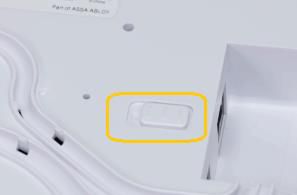
Katkaise verkkovirta ja sen jälkeen varavirtaparisto 10 sekunnin ajaksi.
Varavirtapariston kytkin on korostettu alla, ja sinun täytyy irrottaa keskusyksikön takakansi päästäksesi käsiksi kytkimeen.
Jos tarvitset lisää apua
Latauskeskuksesta ja tukivideokirjastosta löydät visuaalista lisäapua Yale-tuotteiden käyttöön.


Etkö löytänyt etsimääsi?
Troubleshooting FAQ's
1. Check to ensure the device has power- the Hubs white LED should be illuminated to indicate this. If it is not, then please check the Hubs power supply is plugged in, and that it is also connected to a working plug socket.
2. Ensure no warning LED's are present on the Smart Alarm Hub:
- White LED - This shows normal operation, and the unit is switched on. (Unless user has disabled this in the settings)
- Red LED (image of a cloud) - This shows the Hub is not communicating with the Yale cloud and is disconnected. This most likely means that there is an issue with the internet connection to the Hub.
- Orange LED (warning triangle) alerts you that the system needs attention. Check your Yale Home app to see what the warning relates to.
3. Ensure Bluetooth is turned on your mobile device for the initial setup stage, as the Alarm Hub would not be online and first communicates to the mobile device over Bluetooth.
4. Use your mobile device to check your internet connection, there are many free speed test apps available to assist with this.
5. If using an Ethernet connection, ensure one end of the cable is connected in the Yale Smart hub, and the other end is plugged into the back of your router.
6. Try rebooting your router and the alarm hub by following the process below:
- Remove the back plate from the hub.
- Unplug the power cable and Ethernet (if using) from the hub.
- Turn the battery switch off on rear of the hub (off means that the dot symbol will be visible).
- Restart your router and wait for your internet connection to come back online (usually within 3-5 mins).
- Reconnect the hubs power cable and also Ethernet (if using).
- Turn the hubs battery switch back to the on position.
- Allow 60 seconds for the alarm hub to come back online
7. If the steps above fail to resolve the issue, please contact Yale Customer Support.
Check the batteries are inserted correctly and the plastic travel/packaging strip is removed.
During the learning process, ensure you have activated the device tamper button.
To resolve this issue, please check the following in the Yale Home app:
- Open the Yale Home app.
- Go to Access and select the relevant user.
- Ensure that the user has an Alarm Code set up in the app.
- Confirm that the correct code is being used to disarm the alarm.
Note:
The alarm can only be disarmed if the user has a valid alarm code assigned in the app. If the code is missing or incorrect, the system will not disarm.
Check the Yale Smart Alarm hub is connected to the internet:
- Open the Yale Home app.
- Tap All Devices.
- Select your Yale Alarm Hub.
- Tap the Alarm Hub again to open its settings.
- Under Utilities, select Network Settings.
- Here you can check Ethernet and Wi-Fi connection.
You can also check:
- Check the ethernet cable is connected at both ends, if using ethernet.
- Check if other devices in the same household are offline, the local network itself may be offline.
If your siren activates as soon as you enter, it’s likely that your entry sensor is not set to Entry Delay mode. This mode gives you time to disarm the system before the alarm sounds.
Step 1: Check Your Sensor Settings
You should have one entry zone sensor, typically placed at the front door. To check or adjust its mode:
- Open the Yale Home app.
- Tap All Devices.
- Under Accessories, select your entry zone sensor.
- Scroll to Device Modes.
- Adjust the sensor behavior for each mode:
- For Away or Home mode, select Entry Delay if you want a countdown before the alarm triggers.
Tip: Entry Delay mode allows you to enter the property and disarm the alarm before it activates.
Step 2: Adjust Entry or Exit Delay Time
To set how long the system waits before activating the alarm:
- Open the Yale Home app.
- Tap All Devices.
- Select your Yale Alarm Hub.
- Tap the Alarm Hub again to access its settings.
- Choose Security Areas.
- Select the area you want to adjust.
- Choose the mode to update (Home or Away).
- Tap Entry Delay or Exit Delay.
- Set your desired delay time (between 0 and 120 seconds).
Your new delay settings will now apply to the selected mode and area.
This is to alert you to a problem that has been registered by the Yale Smart Alarm Hub, normally this is to warn you of a low battery or tamper alert.
Check the Yale Home app, on the Alarm dashboard screen there will be a notification that you can open for specific information on what is triggering the alert.
If your Yale Smart Alarm Hub beeps every 15 minutes and displays a red cloud icon, this means the hub is not connected to the internet or Yale cloud services.
How to Check and Restore Internet Connection:
- Open the Yale Home app.
- Tap All Devices.
- Select your Yale Alarm Hub.
- Tap the hub again to open its Settings.
- Under Utilities, select Network Settings.
- Review the status of both Ethernet and Wi-Fi connections.
Additional Checks:
- If using Ethernet, ensure the cable is securely connected at both ends.
- Check if other devices in your home are offline — your local network may be down.
If you’re receiving a notification of “Supervision Failure”, this means one of your accessories may be out of range of the Yale Smart Alarm Hub.
What to do:
- Check the device triggering the warning to ensure it’s within range of the Hub.
- If the warning persists, you can disable Supervision Mode for that specific accessory — although this is not recommended for security reasons.
What is Supervision Mode?
Supervision Mode alerts you when any accessory loses connection with the Yale Smart Alarm Hub.
How to disable Supervision Mode for a device:
- Open the Yale Home app.
- Tap All Devices.
- Under Accessories, select the affected device.
- Scroll to Notifications and toggle off Supervision Mode.
If you continue to experience issues, please contact Yale Support for further assistance.
There should always be a reason for which the Yale Home app sends you a notification.
Check the activity feed in the Yale Home app to see what has triggered the app notifications. The activity feed will list all events from all accessories connected. (for example, critical battery, tamper alert, etc).
Check you have not enabled the button lock function on the Yale Keyfob.
The Yale Keyfob has the ability to lock the buttons to prevent you from pressing them when in your pocket or bag. To activate this feature, press the hold the Home arm (part arm) button down for 3 seconds. This will lock the buttons and the red LED will flash. To unlock the buttons press and hold the Home arm (part arm) down for 3 seconds the green LED will flash to indicate the buttons are unlocked.
This indicates the internal battery is low and the unit needs to be replaced. The batteries are sealed inside the unit and can't be replaced. The expected battery life is 10 years.
If your Yale Button isn’t triggering a panic alarm, please follow these steps to ensure it’s set up correctly:
-
Triggering the Panic Alarm
To activate panic mode, press and hold the Yale Button for 2 seconds. A short press will not trigger the alarm. -
Check Device Settings in the Yale Home App
If the panic alarm still doesn’t activate, verify that the Yale Button is configured correctly:
- Open the Yale Home app.
- Scroll down and tap All Devices.
- Under Accessories, select your Yale Button.
- From under Utilities, select Button Mode.
- Ensure the mode is set to Panic (not Doorbell).
If the issue persists after confirming these settings, please contact Yale Support for further assistance.
Turn the mains power off, followed by the backup battery off for 10 seconds.
The backup battery switch is highlighted below, you will need to remove the Alarm Hub back cover to access the switch.
The PIR LED will only flash during test mode. Once set up, during day-to-day use, the LEDs will not flash.