Yale Wi-Fi Bridge problemen oplossen - alleen van toepassing op oudere Apple-apparaten met iOS 14.2
In versie 14.2 van iOS heeft Apple een wijziging aangebracht in de manier waarop Wi-Fi-accessoires worden ingesteld. Hierdoor is ook de manier waarop een Wi-Fi Bridge in iOS wordt ingesteld veranderd.
Wat is de verandering in iOS 14.2?
iOS heeft een functionaliteit waarmee Wi-Fi-apparaten gemakkelijk met je Wi-Fi-netwerk kunnen worden verbonden zonder dat je daarvoor opnieuw het wachtwoord hoeft in te voeren. Deze functionaliteit heet WAC (Wireless Accessory Configuration). Binnen iOS 14.2 werkt deze functionaliteit niet goed, we verwachten dat dit in toekomstige versies wordt bijgewerkt. Tot die tijd hebben we de app zo aangepast dat Bridges kunnen worden ingesteld.
Installatieproces voor de Yale Home versie 10.17.1 en hoger
Controleer voor de installatie of er een 2,4 GHz Wi-Fi-netwerk in je huis actief is, waarmee je iPhone is verbonden.
- Open de Yale Home-app op je iPhone.
- Selecteer het +-icoon rechtsboven in het dashboard.
- Scan, wanneer daarom wordt gevraagd, de QR-code op de achterkant van je Yale Wi-Fi Bridge.
- Sluit de Wi-Fi Bridge aan. Volg de instructies op het scherm om de bridge te resetten totdat het LED-lampje langzaam groen knippert.
- Selecteer het slimme slot dat je wilt koppelen aan de Wi-Fi Bridge.
- Bevestig het wifi-netwerk waarmee je wilt verbinden (moet 2.4GHz zijn).
- De app vraagt je om de Yale Wi-Fi Bridge te koppelen aan je netwerk via de instellingen van je apparaat. Volg de instructies op het scherm.

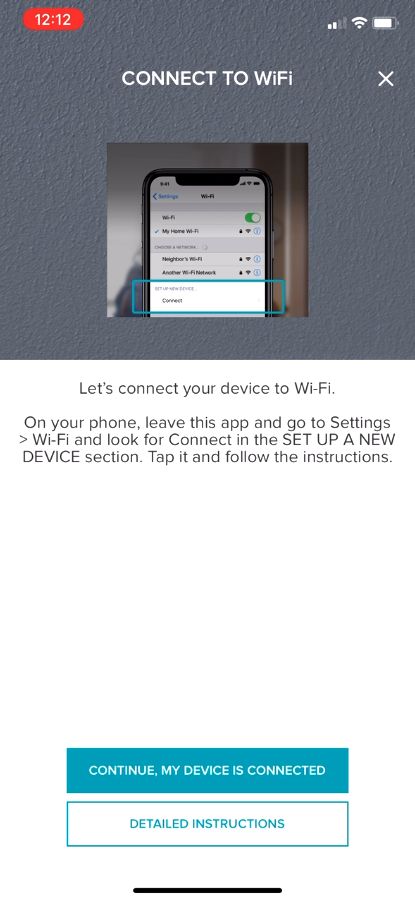
- Open de app Instellingen op je telefoon.
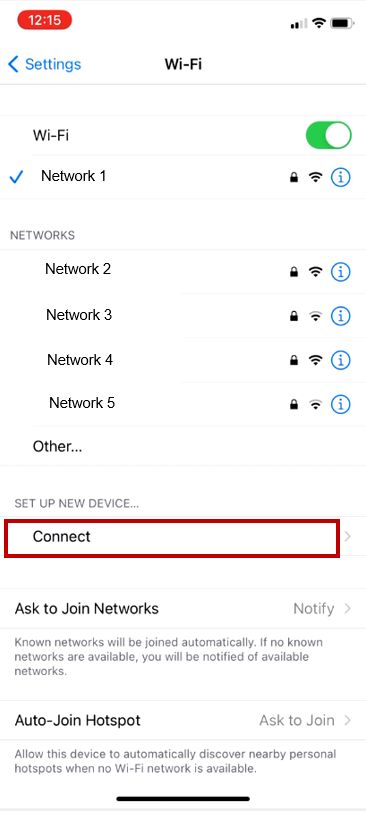
- Tik op Wi-Fi.
Je zou nu een scherm moeten zien dat lijkt op het voorbeeld.
Onder “Nieuw apparaat instellen” tik je op Verbinden (aangegeven in het rode kader).

-
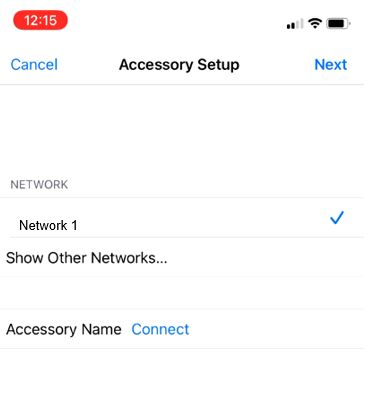
Selecteer je netwerk
Je ziet een scherm waarop je kunt kiezen met welk netwerk je de Yale Wi-Fi Bridge wilt verbinden. Selecteer hetzelfde wifi-netwerk waarmee je telefoon momenteel verbonden is. -
Instellen van accessoire
Je komt vervolgens op het scherm voor het instellen van de accessoire. Je telefoon zal nu de Yale Wi-Fi Bridge instellen op het gekozen netwerk. Dit proces kan enkele minuten duren. -
Voltooiing van de installatie
Zodra de installatie is voltooid, verschijnt het scherm “Installatie voltooid”. Als je problemen ondervindt, controleer dan of je netwerk gebruikmaakt van de 2.4GHz-frequentie en probeer de Bridge dichter bij je router te plaatsen. -
Ga verder in de Yale Home-app
Nu de Yale Wi-Fi Bridge is verbonden, ga je terug naar de Yale Home-app en tik je op “Doorgaan, mijn apparaat is verbonden”. -
Laatste stappen
De app controleert nu de verbindingssterkte met zowel je slot als je router. Volg de instructies op het scherm om de installatie af te ronden.
Je Yale Wi-Fi Bridge is nu volledig ingesteld!