Utilisation quotidienne de le système d'alarme intelligente Yale
Vous trouverez ici les réponses qui vous aideront à utiliser votre système d'alarme pour la maison au quotidien.
Utilisation quotidienne - FAQ
Vous pouvez armer complètement votre système d’alarme intelligente Yale en mode Absence en utilisant différentes méthodes, selon les appareils connectés à votre système :
- Via l’application Yale Home :
- Ouvrez l’application Yale Home.
- Appuyez sur l’alarme dans le tableau de bord, puis sélectionnez Absence.
- Via le clavier Yale :
- Appuyez sur le bouton d’armement Absence.
- Saisissez votre code d’alarme pour confirmer.
- Via la télécommande Yale Keyfob :
- Appuyez sur le bouton d’armement Absence.

Vous pouvez armer partiellement votre système de plusieurs façons, selon les accessoires connectés à votre alarme intelligente Yale. Voici comment :
- Via l’application Yale Home :
- Ouvrez l’application Yale Home.
- Appuyez sur l’alarme dans le tableau de bord, puis sélectionnez Domicile pour armer partiellement votre système.
- Via le clavier Yale :
- Appuyez sur le bouton d’armement Domicile sur le clavier.
- Saisissez votre code d’alarme pour confirmer.
- Via la télécommande Yale Keyfob :
- Appuyez sur le bouton d’armement Domicile sur la télécommande.
Astuce : Le mode DOMICILE arme généralement uniquement certains détecteurs, ce qui vous permet de vous déplacer librement dans certaines zones tout en maintenant d’autres zones protégées.

Vous pouvez désarmer votre système de plusieurs manières, selon les accessoires qui y sont connectés :
- Via l’application Yale Home :
- Ouvrez l’application Yale Home.
- Appuyez sur l’alarme dans le tableau de bord, puis sélectionnez Désarmer.
- Via le clavier Yale :
- Appuyez sur le bouton Désarmer sur le clavier.
- Saisissez votre code d’alarme pour confirmer.
- Via la télécommande Yale Keyfob :
- Appuyez sur le bouton Désarmer sur la télécommande.

Oui, absolument ! Pour armer votre alarme intelligente Yale sans devoir saisir le code à chaque keer, il suffit d’activer la fonction Armement rapide via le clavier. Cela vous permet d’armer le système en appuyant simplement sur le bouton d’armement du clavier Yale — aucun code requis.
Voici comment activer l’Armement rapide via le clavier :
- Ouvrez l’application Yale Home.
- Appuyez sur Tous les appareils.
- Sélectionnez votre Yale Alarm Hub.
- Appuyez à nouveau sur l’Alarm Hub.
- Faites défiler jusqu’à Utilitaires.
- Activez Armement rapide via le clavier.
Si vous devez armer votre alarme intelligente Yale alors qu’une porte ou une fenêtre est ouverte, vous pouvez activer la fonction Armement forcé via le clavier. Cela vous permet d’armer le système depuis le clavier même si un contact de porte ou fenêtre est ouvert.
Pour activer l’Armement forcé via le clavier :
- Ouvrez l’application Yale Home.
- Appuyez sur Tous les appareils.
- Sélectionnez votre Yale Alarm Hub.
- Appuyez à nouveau sur l’Alarm Hub pour ouvrir les paramètres.
- Faites défiler jusqu’à Utilitaires.
- Activez Armement forcé via le clavier.
Instructions étape par étape :
- Ouvrez l’application Yale Home.
- Appuyez sur Tous les appareils.
- Sélectionnez votre Yale Alarm Hub.
- Appuyez à nouveau sur l’Alarm Hub pour ouvrir les paramètres.
Réglages de volume disponibles :
Vous pouvez régler les paramètres suivants sur Off, Bas, Moyen ou Élevé :
- Chime Volume
Contrôle le volume de tous les détecteurs de contact et de mouvement pour lesquels le carillon est activé.
- Trouble Warning Volume
Vous avertit en cas de problème technique avec votre système d’alarme.
- Siren Volume
Ajuste uniquement le volume de la sirène intégrée du Hub (n’affecte pas les sirènes intérieures ou extérieures Yale).
Réglages spécifiques aux zones de sécurité :
Pour gérer les sons par zone de sécurité :
- Depuis le menu des paramètres, sélectionnez Zones de sécurité.
- Choisissez la zone souhaitée.
Vous pouvez ensuite ajuster :
- Disarm Confirmation Volume
Son émis lors du désarmement du système.
Réglages selon le mode (Absence / Domicile) :
Lorsque vous sélectionnez le mode Absence ou Domicile, vous pouvez régler :
- Entry Delay Volume
Son émis pendant le compte à rebours avant le déclenchement de l’alarme (si non réglé sur immédiat).
- Exit Delay Volume
Son émis pendant le compte à rebours avant l’armement du système (si non réglé sur immédiat).
- Confirmation Volume
Carillon confirmant certaines actions, comme le désarmement.
Pour ajuster le délai d’entrée ou de sortie de votre alarme intelligente Yale, veuillez suivre les étapes ci‑dessous :
- Ouvrez l’application Yale Home sur votre appareil.
- Appuyez sur Tous les appareils.
- Sélectionnez votre Yale Alarm Hub dans la liste.
- Appuyez à nouveau sur l’Alarm Hub pour accéder à ses paramètres.
- Choisissez Zones de sécurité.
- Sélectionnez la zone de sécurité que vous souhaitez modifier.
- Choisissez le mode que vous souhaitez ajuster (Domicile ou Absence).
- Appuyez sur Délai d’entrée ou Délai de sortie.
- Sélectionnez le délai souhaité (entre 0 et 120 secondes).
- Enregistrez les modifications (si demandé).
Votre nouveau délai d’entrée ou de sortie sera désormais actif pour le mode et la zone sélectionnés.
Qu’est‑ce qu’une alerte critique ?
Les alertes critiques sont des notifications urgentes qui s’affichent et émettent un son sur votre appareil mobile même s’il est en mode silencieux ou Ne pas déranger. Cela garantit que vous ne manquerez jamais un événement d’alarme important.
Qui reçoit les alertes critiques ?
Tous les propriétaires de l’alarme ayant activé les alertes critiques recevront ces notifications lorsqu’une alarme est déclenchée.
Note: les utilisateurs invités ne reçoivent pas de notifications d’alerte critique.
Paramètres par défaut :
Les alertes critiques sont activées par défaut. Chaque propriétaire d’alarme peut activer ou désactiver les alertes critiques dans les paramètres de son appareil mobile via l’application Yale Home.
Comment ajuster les notifications d’alertes critiques
- Ouvrez l’application Yale Home sur votre appareil.
- Appuyez sur Tous les appareils.
- Sélectionnez votre Yale Alarm Hub dans la liste.
- Appuyez à nouveau sur l’Alarm Hub pour accéder à ses paramètres.
- Sous Notifications, sélectionnez Alertes critiques.
- Appuyez sur Gérer les alertes critiques pour ajuster vos préférences.
- Vous serez redirigé vers les paramètres d’alertes critiques de votre téléphone pour l’application Yale Home, où vous pourrez personnaliser ces notifications.
Astuce:
Les alertes critiques joueront toujours un son et afficheront une notification, même si votre téléphone est en mode silencieux ou Ne pas déranger.
Pour ajouter des utilisateurs à votre système, suivez les étapes ci‑dessous :
- Ouvrez l’application Yale Home.
- Appuyez sur Accès en bas du tableau de bord.
- Appuyez sur Inviter en haut de la page Liste des invités.
Vous pouvez accorder l’accès aux utilisateurs de l’une des manières suivantes :
- Accès via l’application Yale Home
- Accès via un code d’alarme (nécessite un clavier Yale Alarm)
- Accès via une télécommande Yale Keyfob (attribuée à chaque utilisateur)
Types d’accès expliqués
1. Accès via l’application Yale Home
- Les utilisateurs peuvent être invités en tant que Propriétaire ou Invité.
- Vous pouvez définir des horaires d’accès :
- Toujours – accès illimité
- Récurrent – accès certains jours / à certaines heures
- Temporaire – accès pour une durée limitée
2. Accès via un code d’alarme
- Chaque utilisateur reçoit un code unique pour le clavier.
- L’accès peut être planifié selon les mêmes options :
- Toujours, Récurrent ou Temporaire
3. Accès via une télécommande Yale Keyfob
- Chaque utilisateur reçoit sa propre télécommande.
- Aucune option de planification n’est disponible pour les keyfobs.
Pour supprimer un utilisateur de votre système, suivez les étapes ci‑dessous :
- Ouvrez l’application Yale Home sur votre smartphone ou tablette.
- Depuis le tableau de bord, appuyez sur Accès en bas de l’écran. Cette section affiche la liste des utilisateurs ayant actuellement accès.
- Sélectionnez l’utilisateur que vous souhaitez supprimer.
- Faites défiler vers le bas et appuyez sur Supprimer l’utilisateur.
- Confirmez la suppression lorsque cela vous est demandé.
Une fois supprimé, l’utilisateur n’aura plus accès à votre système d’alarme intelligente Yale.
- Ouvrez l’application Yale Home sur votre appareil.
- Faites défiler jusqu’au bas du tableau de bord et appuyez sur Tous les appareils.
- Sous Accessoires, sélectionnez l’accessoire que vous souhaitez supprimer.
- Faites défiler jusqu’à Utilitaires et appuyez sur Déconnecter l’appareil.
- Confirmez en sélectionnant Déconnecter. L’accessoire sera alors supprimé de votre compte.
Comment changer un code d’entrée de l’alarme intelligente
- Ouvrez l’application Yale Home.
- Sur le tableau de bord, appuyez sur Accès en bas de l’écran. Une liste des utilisateurs ayant accès s’affichera.
- Appuyez sur le nom de l’utilisateur dont vous souhaitez modifier le code d’entrée.
- Sous Yale Alarm, appuyez sur Code d’alarme.
- Saisissez le nouveau code (il doit comporter entre 4 et 6 chiffres).
- Appuyez sur Enregistrer pour confirmer les modifications.
Vous serez averti par des notifications push sur votre smartphone via l’application Yale Home.
Si vous avez souscrit à l’un de nos abonnements, vous pouvez également être averti par un appel téléphonique ou par un service de télésurveillance.
Vous pouvez connecter et automatiser vos appareils Yale grâce à la fonction Automatisations dans l’application Yale Home. Par exemple, vous pouvez régler votre alarme intelligente Yale pour qu’elle se désarme automatiquement lorsque vous déverrouillez votre serrure intelligente Yale.
Pour configurer une automatisation:
- Ouvrez l’application Yale Home.
- Appuyez sur l’icône du menu en bas à droite du tableau de bord.
- Sélectionnez Automatisations.
- Vous verrez ici les automatisations que vous avez déjà configurées. Pour en créer une nouvelle, appuyez sur l’icône + en haut à droite et suivez les instructions à l’écran.
Remarque:
Vous ne pourrez créer des automatisations que si vous disposez d’autres appareils Yale Home compatibles avec les automatisations de votre alarme intelligente Yale.
Vous pouvez réinitialiser votre mot de passe depuis l’écran de connexion de l’application Yale Home en sélectionnant le menu "Mot de passe oublié".
Vous pouvez également le faire via le portail en ligne de gestion de compte en cliquant ici.
- Ouvrez l’application Yale Home sur votre appareil.
- Faites défiler jusqu’en bas du tableau de bord et appuyez sur Tous les appareils.
- Sous Accessoires, sélectionnez l’accessoire que vous souhaitez vérifier.
- Appuyez sur Informations sur l’appareil.
- Recherchez Niveau de batterie pour consulter l’état actuel.
- Désarmez votre alarme:
- Avant de commencer, assurez‑vous que votre système d’alarme intelligente Yale est en mode désarmé.
- Accédez à l’accessoire:
- Repérez l’accessoire dont vous devez remplacer les piles. Ouvrez soigneusement le compartiment des piles.
- Remplacez les piles:
- Retirez les anciennes piles et insérez les nouvelles en veillant à respecter la polarité correcte (+/‑).
- Besoin d’aide?
- Des tutoriels vidéo étape par étape sont disponibles dans l’application Yale Home :
- Ouvrez l’application Yale Home sur votre appareil.
- Faites défiler jusqu’au bas du tableau de bord et appuyez sur Tous les appareils.
- Sous Accessoires, sélectionnez l’accessoire que vous souhaitez mettre à jour.
- Faites défiler jusqu’à Informations sur l’appareil et appuyez sur Dépannage.
- Vous y trouverez des vidéos et des images montrant comment remplacer les piles pour chaque accessoire.
| Nom de l’accessoire | Autonomie (estimée) | Modèle de pile |
| Sirène extérieure Yale | 3 ans | 4 x Piles D |
| Sirène intérieure Yale | 3 ans | CR123A |
| Détecteur de fumée Yale | 10 ans | Pile CR123A scellée et non remplaçable |
| Bouton Yale | 4 ans | CR2450 |
| Télécommande Yale | 3 ans | CR2450 |
| Clavier Yale | 3 ans | CR123A |
| Contact de porte extérieur Yale | 3 ans | CR123A |
| Détecteur de mouvement extérieur Yale | 3 ans | CR123A |
| Détecteur pré‑intrusion Yale | 4 ans | CR2450 |
| Capteur de porte/fenêtre intérieur Yale | 4 ans | CR2450 |
| Détecteur de mouvement intérieur Yale | 4 ans | CR123A |
Pour déclencher l’alarme panique, appuyez simultanément sur les deux boutons panique du clavier et maintenez‑les enfoncés pendant 2 secondes.
(Reportez‑vous au clip ci‑dessous pour identifier les boutons panique.)
- Ouvrez l’application Yale Home sur votre appareil mobile.
- Faites défiler jusqu’en bas du tableau de bord et appuyez sur Tous les appareils.
- Dans la section Accessoires, vous verrez l’état de chaque appareil — par exemple, si une porte ou une fenêtre est actuellement ouverte.
La télécommande Yale Keyfob permet de verrouiller les boutons pour éviter toute pression involontaire lorsqu’elle se trouve dans votre poche ou votre sac. Pour activer cette fonction, appuyez sur le bouton Domicile (armement partiel) et maintenez‑le enfoncé pendant 3 secondes. Cela verrouillera les boutons et la LED rouge clignotera.
Pour déverrouiller les boutons, appuyez à nouveau sur le bouton Domicile et maintenez‑le enfoncé pendant 3 secondes ; la LED verte clignotera pour indiquer que les boutons sont déverrouillés.
Non, les détecteurs de fumée Yale sont actifs en permanence, quel que soit l’état de l’alarme.
L’avantage principal de relier le détecteur de fumée Yale à votre système d’alarme intelligente Yale est la surveillance à distance. Vous recevrez une alerte via l’application Yale Home si le détecteur de fumée se déclenche.
Oui, vous pouvez protéger différentes zones de votre habitation avec un seul Hub d’alarme intelligente Yale. Vous pouvez attribuer les accessoires à jusqu’à 4 zones de sécurité distinctes (par exemple : maison, garage, abri de jardin).
Les accessoires communiquent via la technologie Horizon+, une fréquence radio bidirectionnelle fonctionnant sur 868 MHz, offrant une portée d’environ 1 km en champ libre.
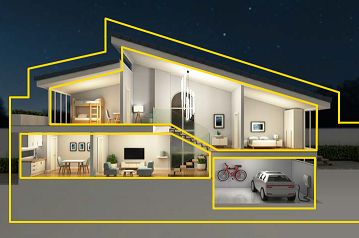
Avec l’alarme intelligente Yale, vous pouvez diviser votre propriété en jusqu’à quatre zones de sécurité distinctes. Cela vous permet de personnaliser les parties de votre maison qui doivent être protégées à tout moment — que vous soyez absent, à la maison ou que vous ne souhaitiez sécuriser que certaines zones.
Qu’est‑ce qu’une zone de sécurité ?
Chaque zone peut être :
- Armée (lorsque vous êtes absent)
- Désarmée (lorsque vous revenez)
- Partiellement armée (mode Domicile) (lorsque vous êtes à la maison mais souhaitez sécuriser les zones inoccupées)
Exemple:
Si vous travaillez dans votre bureau au rez‑de‑chaussée, vous pouvez configurer l’alarme pour protéger le premier étage, le garage et les espaces extérieurs — vous offrant ainsi une tranquillité d’esprit tout en vous déplaçant librement dans votre espace de travail.
Comment créer des zones de sécurité:
- Ouvrez l’application Yale Home.
- Appuyez sur Tous les appareils.
- Sélectionnez votre Yale Alarm Hub.
- Appuyez à nouveau sur l’Alarm Hub pour ouvrir ses paramètres.
- Sous Paramètres de l’appareil, sélectionnez Zones de sécurité.
- Appuyez sur Créer une zone de sécurité et suivez les instructions à l’écran.
Astuce: Nommez chaque zone clairement (par exemple "Garage ", "Étage ") pour une gestion plus simple.
Suivez les étapes ci‑dessous pour supprimer une zone de sécurité de votre système d’alarme intelligente Yale :
- Ouvrez l’application Yale Home sur votre appareil mobile.
- Appuyez sur Tous les appareils pour afficher les appareils connectés.
- Sélectionnez votre Yale Alarm Hub dans la liste.
- Appuyez à nouveau sur l’Alarm Hub pour accéder à ses paramètres.
- Dans le menu des paramètres, appuyez sur Paramètres de l’appareil.
- Sélectionnez Zones de sécurité pour afficher toutes les zones configurées.
- Appuyez sur la zone de sécurité que vous souhaitez supprimer.
- Appuyez sur Supprimer la zone de sécurité.
- Confirmez votre choix en appuyant sur Continuer, puis à nouveau sur Supprimer la zone de sécurité.
Remarque: La suppression d’une zone de sécurité la supprimera définitivement de votre système. Tous les capteurs ou appareils associés à cette zone seront réassignés à une autre zone, que vous pourrez choisir lors du processus de suppression. Cette action est irréversible.
Les zones de sécurité peuvent être armées, partiellement armées (mode Domicile) ou désarmées en utilisant l’application Yale Home ou le clavier Yale Smart Alarm.
Via l’application Yale Home
- Ouvrez l’application Yale Home.
- Accédez au tableau de bord de l’alarme.
- Les zones de sécurité s’affichent sous forme de vignettes.
- Appuyez sur la vignette correspondante pour Armer, Armer en mode Domicile (partiel) ou Désarmer la zone sélectionnée.
Via le clavier Yale alarme intelligente
Pour armer une zone en mode Absence.
- Appuyez sur le bouton de sélection de zone.
- Appuyez sur un numéro entre 1 et 4 (ex. : 1 pour Zone 1).
- Appuyez sur le bouton d’armement Absence.
- Saisissez votre code utilisateur.
Remarque: Si l’Armement rapide est activé dans les paramètres du hub, vous pouvez ignorer le code utilisateur. Il suffit de sélectionner la zone et d’appuyer sur le bouton d’armement Absence.
Pour armer une zone en mode Domicile
- Appuyez sur le bouton de sélection de zone.
- Appuyez sur un numéro entre 1 et 4.
- Appuyez sur le bouton d’armement Domicile.
- Saisissez votre code utilisateur.
Remarque: Si l’Armement rapide est activé, sélectionnez simplement la zone et appuyez sur le bouton d’armement Domicile.
Pour désarmer une zone
- Appuyez sur le bouton de sélection de zone.
- Appuyez sur un numéro entre 1 et 4.
- Appuyez sur le bouton Désarmer.
- Saisissez votre code utilisateur.
Option 1 : Transférer la propriété via l’application Yale Home
- Ouvrez votre application Yale Home et sélectionnez Accès en bas du tableau de bord.
- Invitez le nouveau propriétaire dans l’application Yale Home et à votre système d’alarme en tant que propriétaire.
- Une fois l’invitation acceptée et l’accès accordé, demandez au nouveau propriétaire de vous retirer du système.
Cela garantit que le nouveau propriétaire dispose du contrôle total et que votre accès est supprimé en toute sécurité.
Option 2 : Réinitialiser l’alarme aux paramètres d’usine (si vous ne connaissez pas le nouveau propriétaire)
- Ouvrez l’application Yale Home sur votre appareil mobile.
- Appuyez sur Tous les appareils pour afficher vos appareils connectés.
- Sélectionnez votre Hub d’alarme intelligente Yale dans la liste.
- Appuyez à nouveau sur l’Alarm Hub pour accéder à ses paramètres.
- Dans le menu des paramètres, sous Utilitaires, sélectionnez Réinitialisation d’usine.
- Confirmez en sélectionnant Réinitialiser l’alarme aux paramètres d’usine.
Remarque:
Après une réinitialisation d’usine, le système d’alarme ne pourra plus être armé tant qu’il n’aura pas été configuré à nouveau par un nouveau propriétaire.
Oui. Le Hub d’alarme intelligente Yale est équipé d’une batterie de secours interne qui permet au système de continuer à fonctionner en cas de coupure de courant. La durée exacte de l’autonomie dépend du type de connexion utilisé :
- Utilisation du Wi‑Fi: jusqu’à 6 heures
Le Wi‑Fi consomme davantage d’énergie, ce qui réduit plus rapidement l’autonomie de la batterie.
- Utilisation de l’Ethernet ou des données mobiles: jusqu’à 12 heures
Ces types de connexion sont plus économes en énergie, ce qui permet à la batterie de durer plus longtemps.
Les performances de la batterie peuvent varier en fonction des conditions environnementales et de l’utilisation des appareils.
Oui, le Hub d’alarme intelligente Yale dispose d’une sirène interne, ce qui est idéal pour les appartements ou les logements partagés où il n’est pas possible d’installer une sirène extérieure.
La sirène interne intégrée au Hub d’alarme intelligente Yale est de 100 dB.
La sirène intérieure Yale est de 85 dB.
La sirène extérieure Yale est de 100 dB.
Oui, lorsqu’elle est alimentée par le secteur (alimentation vendue séparément), le logo "Yale" sur la sirène reste illuminé entre 18h00 et 08h00.
Si elle fonctionne sur piles, une LED de confort clignote en bleu. Lorsque l’alarme se déclenche, le stroboscope bleu clignote ainsi que le logo "Yale" (même en fonctionnement sur piles).
La sirène intégrée au détecteur de fumée Yale émet un son de 85 dB.
Oui, c’est possible. Tous les détecteurs sont connectés entre eux: si l’un d’eux se déclenche, tous les détecteurs de fumée sonneront en même temps.
Oui, le bouton Yale est conçu pour être utilisé aussi bien à l’intérieur qu’à l’extérieur.
Vous avez également la possibilité de l’utiliser comme sonnette.
Le bouton Yale est un accessoire polyvalent qui peut être configuré pour différents usages:
- Bouton Panique – Déclenche instantanément votre système d’alarme Yale en cas d’urgence.
- Bouton Sonnette – Vous avertit lorsque quelqu’un se trouve à votre porte.
Comment changer le mode du bouton Yale
Pour basculer entre le mode Panique et le mode Sonnette:
- Ouvrez l’application Yale Home.
- Faites défiler vers le bas et appuyez sur Tous les appareils.
- Sous Accessoires, sélectionnez votre Bouton Yale.
- Sous Utilitaires, sélectionnez Mode du bouton.
- Choisissez Panique ou Sonnette.
Oui, absolument. Vous pouvez configurer plusieurs boutons Yale selon vos besoins.
La télécommande Yale Keyfob est une commande pratique qui vous permet de gérer facilement votre système d’alarme Yale. Ses principales fonctionnalités sont les suivantes :
- Armement complet: Active tous les capteurs et sécurise l’ensemble de votre propriété.
- Armement partiel: Sécurise seulement certaines zones (par exemple uniquement le rez‑de‑chaussée) tout en permettant la circulation dans les autres.
- Désarmement: Désactive le système d’alarme pour permettre un accès libre.
- Bouton panique: Déclenche instantanément l’alarme en cas d’urgence.
Ce dispositif compact permet de contrôler votre système d’alarme facilement, tant que vous êtes dans la portée de communication du système.
L’indice est IP55.
Les deux appareils communiquent via la technologie Horizon+, une fréquence radio bidirectionnelle fonctionnant sur 868 MHz.
La portée maximale est d’environ 1 km en champ libre.
L’indice est IP55.
Le détecteur pré‑intrusion Yale possède deux fonctions principales :
1 : Il peut être utilisé comme contact de porte ou de fenêtre, pour détecter l’ouverture d’une porte ou d’une fenêtre.
2 : Il peut être utilisé comme capteur de choc (en plus de la fonction contact porte/fenêtre) pour détecter des coups, des vibrations ou des tentatives d’effraction, comme quelqu’un qui essaie de forcer une fenêtre ou de briser la vitre.
Nous recommandons d’installer le détecteur pré‑intrusion sur le cadre de la fenêtre.
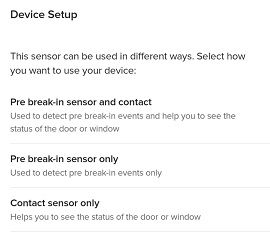
Dans l’application Yale Home, lors de l’ajout du détecteur pré‑intrusion pour la première fois, vous pouvez choisir parmi les options suivantes pour définir la manière dont vous souhaitez utiliser l’appareil.
Il s’agit du bouton anti‑sabotage qui se connecte à la plaque de montage. S’il n’est pas enfoncé, vous recevrez une alerte de sabotage et votre alarme se déclenchera.
Il s’agit du bouton anti‑sabotage qui se connecte à la plaque de montage. S’il n’est pas enfoncé, vous recevrez une alerte de sabotage. Si votre alarme est armée à ce moment‑là, l’alarme se déclenchera.
Il s’agit du bouton anti‑sabotage qui se connecte à la plaque de montage. S’il n’est pas enfoncé, vous recevrez une alerte de sabotage. Si votre alarme est armée à ce moment‑là, l’alarme se déclenchera.
Il s’agit du bouton anti‑sabotage qui se connecte à la plaque de montage. S’il n’est pas enfoncé, vous recevrez une alerte de sabotage et votre alarme se déclenchera.
Soutien supplémentaire
Vous trouverez plus d'informations sur nos produits dans les rubriques "Téléchargements" ou "Vidéos".

