Utilisation quotidienne de la caméra intérieure intelligente
Vous trouverez ici les réponses concernant l'utilisation quotidienne de la caméra intérieure intelligente Yale.
Utilisation quotidienne - FAQ
Vous pouvez enregistrer des images de deux façons en utilisant l’application Yale Home :
1. Enregistrements basés sur des événements
La caméra enregistre automatiquement des clips vidéo lorsqu’un mouvement est détecté. Ces enregistrements sont déclenchés selon vos paramètres de détection de mouvement. Pour les ajuster :
- Ouvrez l’application Yale Home
- Accédez aux paramètres de votre caméra
- Personnalisez les préférences de détection de mouvement et d’enregistrement
2. Capture manuelle via la Vue en direct
Vous pouvez également enregistrer manuellement une vidéo ou prendre une photo pendant que vous regardez le flux en direct :
- Ouvrez l’application Yale Home
- Accédez à la page Vue en direct de votre caméra
- Touchez Enregistrer pour sauvegarder un clip vidéo
- Touchez Capture pour prendre une image
Cela vous offre la flexibilité de compter soit sur les enregistrements automatiques, soit de capturer manuellement les moments importants selon vos besoins.
Pour tous les enregistrements basés sur des événements, les vidéos seront stockées dans la mémoire flash intégrée des caméras et accessibles via le flux d'activité dans l'application Yale Home. Si vous disposez d'une formule d'abonnement Yale, les enregistrements seront alors stockés en toute sécurité dans le cloud Yale au lieu de la mémoire flash locale des caméras.
Pour les enregistrements vidéo ou les photos à la demande, tous les médias sont stockés dans la mémoire du téléphone portable et sont accessibles via la galerie multimédia intégrée au système d'exploitation du téléphone portable.
Cliquez ici pour plus d'informations sur les services d'abonnement.
Toutes les séquences d'événements sont affichées dans le flux d'activités de votre application Yale Home. Faites défiler jusqu'à la date et l'heure, sélectionnez la vidéo et lancez-la.
L'application Yale Home vous permet de recevoir des notifications en temps réel lorsqu'un mouvement est détecté et de vérifier le flux d'activité.
Dans l'application Yale Home, sélectionnez le menu Flux d'activité, comme indiqué en gris dans l'image ci-dessous :
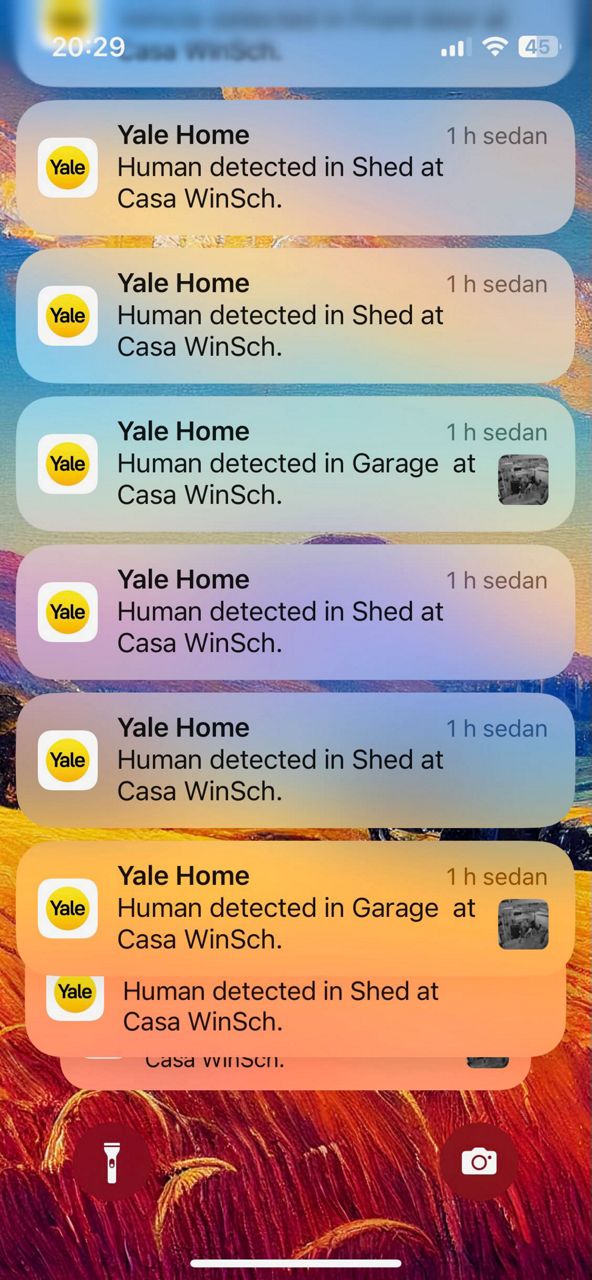
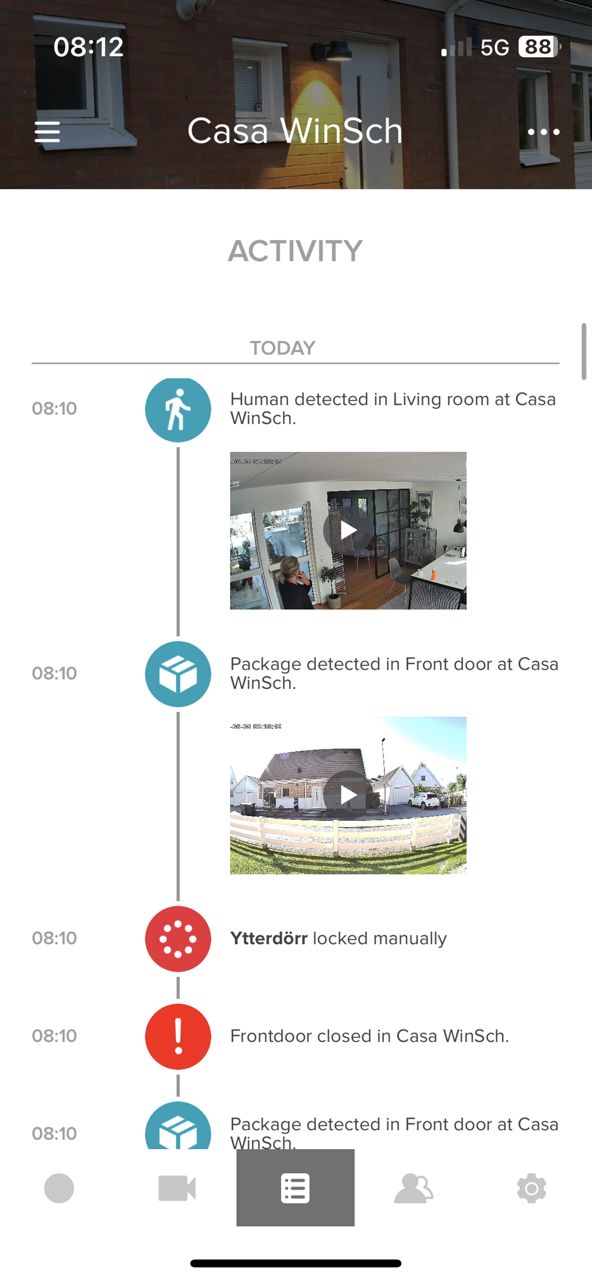
Image à titre d'illustration uniquement, les flux d'activité varient en fonction du modèle de caméra et des caractéristiques de l'abonnement.
Lorsqu’elle est utilisée sans abonnement, la Yale Smart Indoor Camera enregistre les clips vidéo dans sa mémoire flash intégrée. Voici un aperçu de sa capacité de stockage local :
Durée de stockage:
- En résolution 720p : Conserve environ 3 à 4 jours d’images.
- En résolution 1080p : Conserve environ 2 jours d’images.
Détails des clips:
- Jusqu’à 20 clips par jour, d’une durée d’environ 10 secondes chacun.
- La capacité totale de stockage local est d’environ 5 minutes de vidéo à tout moment.
Gestion du stockage:
- Lorsque la mémoire est pleine, les clips les plus anciens sont automatiquement supprimés pour faire place aux nouveaux.
Comportement dans le cloud:
- Lorsqu’un clip est visionné, il est envoyé vers le cloud et conservé pendant 72 heures.
- Si un clip n’est pas visionné avant d’être supprimé de la mémoire locale, seule une vignette reste visible dans le fil d’activité (le clip complet ne peut plus être consulté ni téléchargé).
Remarque: Si vous souhaitez conserver les clips plus longtemps ou y accéder à distance, envisagez de souscrire à un plan de stockage cloud Yale. Cliquez ici pour plus d’informations sur nos services d’abonnement.
Pour modifier la résolution vidéo dans l’application Yale Home, procédez comme suit :
- Ouvrez l’application Yale Home.
- Appuyez sur votre caméra dans le tableau de bord.
- Appuyez sur l’icône des paramètres en haut à droite.
- Faites défiler jusqu’à Paramètres vidéo et appuyez sur Qualité vidéo.
- Choisissez la résolution souhaitée :
- Élevée (1080p) pour une meilleure qualité d’image
- Moyenne (720p) pour économiser de la bande passante ou de l’espace de stockage
Oui, c’est possible ! Vous pouvez personnaliser la durée des clips dans l’application Yale Home. Voici comment procéder :
- Ouvrez l’application Yale Home.
- Appuyez sur votre Caméra dans le tableau de bord.
- Appuyez sur l’icône des paramètres en haut à droite.
- Faites défiler jusqu’aux Paramètres de détection de mouvement et appuyez sur Durée du clip.
- Utilisez le curseur pour régler la durée du clip entre 10 et 60 secondes.
Vous pouvez personnaliser les paramètres de détection de mouvement dans l’application Yale Home :
- Ouvrez l’application Yale Home.
- Appuyez sur votre Caméra dans le tableau de bord.
- Appuyez sur l’icône des paramètres en haut à droite.
- Faites défiler jusqu’aux Paramètres de détection de mouvement.
À partir de là, vous pouvez :
- Activer la détection des personnes uniquement
- Ajuster la sensibilité de la détection de mouvement
- Configurer la zone de détection de mouvement
- Régler le temps de re‑déclenchement de la détection de mouvement (entre 10 et 60 secondes) pour réduire les alertes fréquentes
Ces réglages vous aideront à limiter les notifications inutiles tout en maintenant la sécurité de votre domicile.
Vous pouvez accéder immédiatement à la vue en direct via l’application Yale Home. Il vous suffit d’ouvrir l’application et d’appuyer sur la tuile de la caméra dans votre tableau de bord — le flux en direct se lancera automatiquement.
Dans les paramètres de chaque caméra wifi, vous avez la possibilité d'utiliser des zones de détection. Cela signifie que vous pouvez sélectionner des zones dans lesquelles vous ne recevrez pas d'alertes de détection de mouvement, toutes les autres zones étant vos zones de détection qui seront actives pour les alertes de mouvement.
Dans les paramètres de chaque caméra intérieure intelligente Yale, vous aurez la possibilité d'utiliser des zones de confidentialité. Cela signifie que vous pouvez sélectionner des zones dans lesquelles vous ne pourrez pas voir ou enregistrer, ces zones seront noires. Cette option est utilisée lorsque vous souhaitez éviter d'enregistrer des zones situées en dehors de votre propriété.
Sous les paramètres de votre caméra wifi intérieure dans l'application Yale Home, vous trouverez l'option Utilitaires > Supprimer le périphérique, en sélectionnant Supprimer le périphérique supprime le périphérique de votre compte Yale Home et réinitialise la caméra aux paramètres d'usine afin qu'un nouvel utilisateur puisse la configurer.
Les LED que vous voyez autour de l’objectif font partie du système de vision nocturne de la caméra. Elles permettent de capturer des images claires dans des conditions de faible luminosité. Si vous préférez ne pas utiliser la vision nocturne, vous pouvez désactiver ces LED — mais notez que la qualité de l’image sera réduite la nuit, sauf si la zone est bien éclairée.
Pour désactiver les LED de vision nocturne :
- Ouvrez l’application Yale Home.
- Appuyez sur votre Caméra dans le tableau de bord.
- Appuyez sur l’icône des paramètres (en haut à droite).
- Faites défiler jusqu’aux Paramètres vidéo.
- Sélectionnez Vision nocturne.
- Désactivez l’interrupteur pour éteindre les LED de vision nocturne.
La lumière verte que vous voyez est la LED d’état. Elle s’allume lorsqu’un mouvement est détecté. Si vous préférez ne pas voir cette lumière, vous pouvez la désactiver via l’application Yale Home. Voici comment procéder :
- Ouvrez l’application Yale Home.
- Sélectionnez votre caméra dans le tableau de bord.
- Appuyez sur l’icône des paramètres en haut à droite.
- Dans Paramètres de l’appareil, appuyez sur LED d’état.
- Ajustez le réglage de la LED selon votre préférence.
Pour partager l’accès avec un autre utilisateur, suivez ces étapes dans l’application Yale Home :
- Ouvrez l’application Yale Home sur votre appareil mobile.
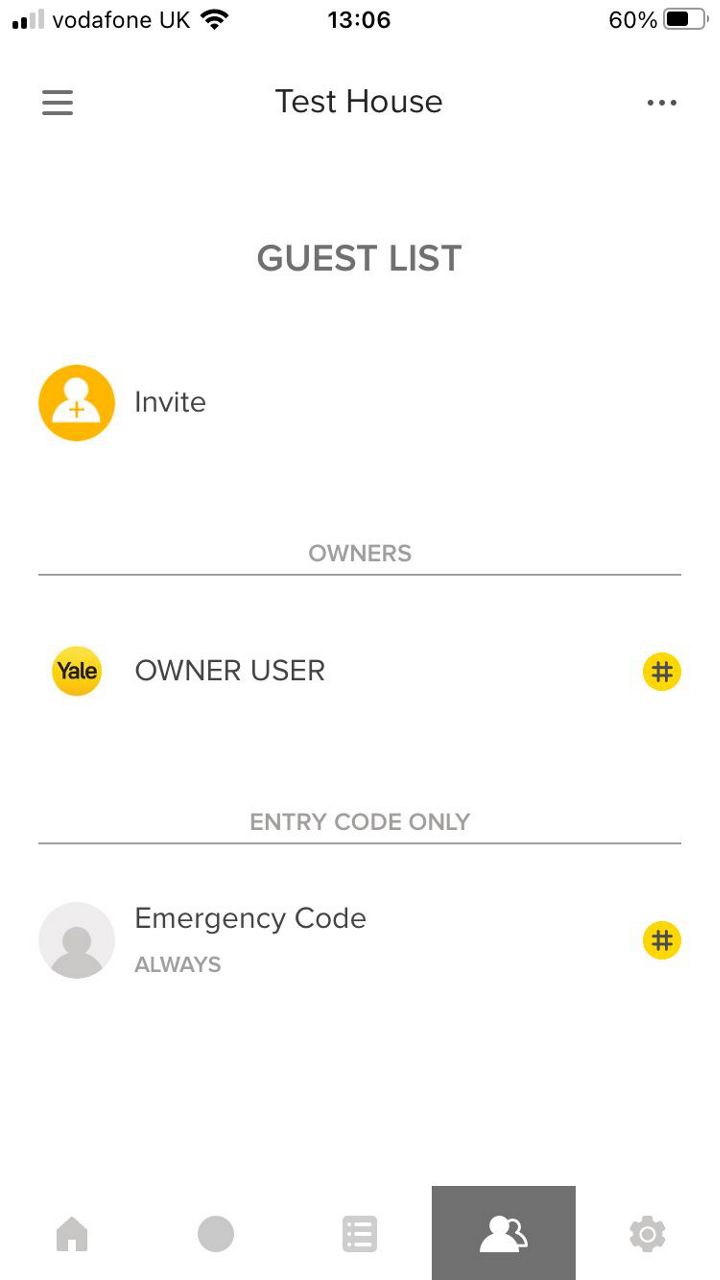
- Appuyez sur Accès en bas à droite de l’écran.
- Sélectionnez un utilisateur existant ou appuyez sur Inviter un utilisateur.
- Si vous invitez un nouvel utilisateur, choisissez Accès via l’app et suivez les instructions à l’écran.
- Dans votre liste d’appareils, activez Accès à la caméra pour la Yale Smart Indoor Camera.
Ce qui se passe ensuite :
- Les utilisateurs existants de l’application Yale Home recevront une notification et verront votre domicile apparaître dans le menu déroulant de leur tableau de bord.
- Les nouveaux utilisateurs recevront une invitation à télécharger l’application Yale Home et à créer un compte Yale Home.
Remarque: L’utilisateur invité recevra un niveau d’accès équivalent à celui du propriétaire, ce qui lui donne un contrôle complet, y compris la gestion des paramètres de votre Yale Smart Indoor Camera.
Dans l'appli Yale Home, accédez au menu de la liste des invités en sélectionnant l'icône surlignée en gris ci-dessous.
Sélectionner l'accès à l'application
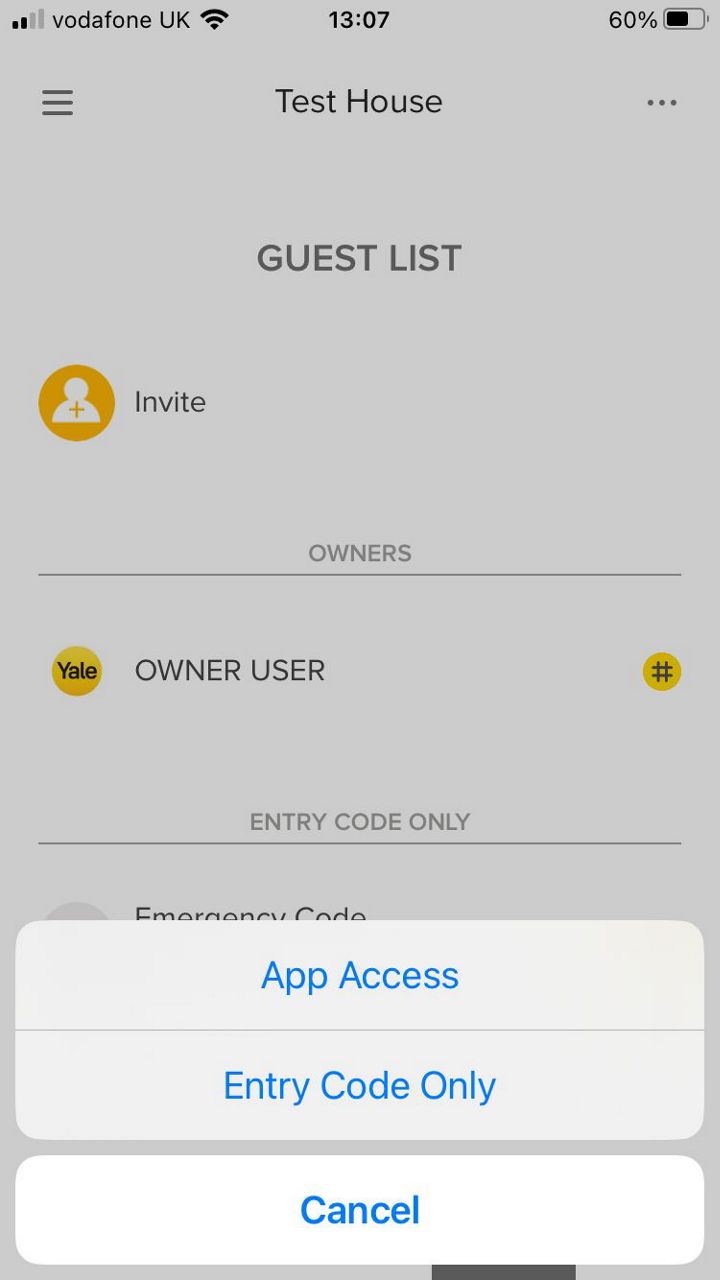
Choisir une option d'invitation
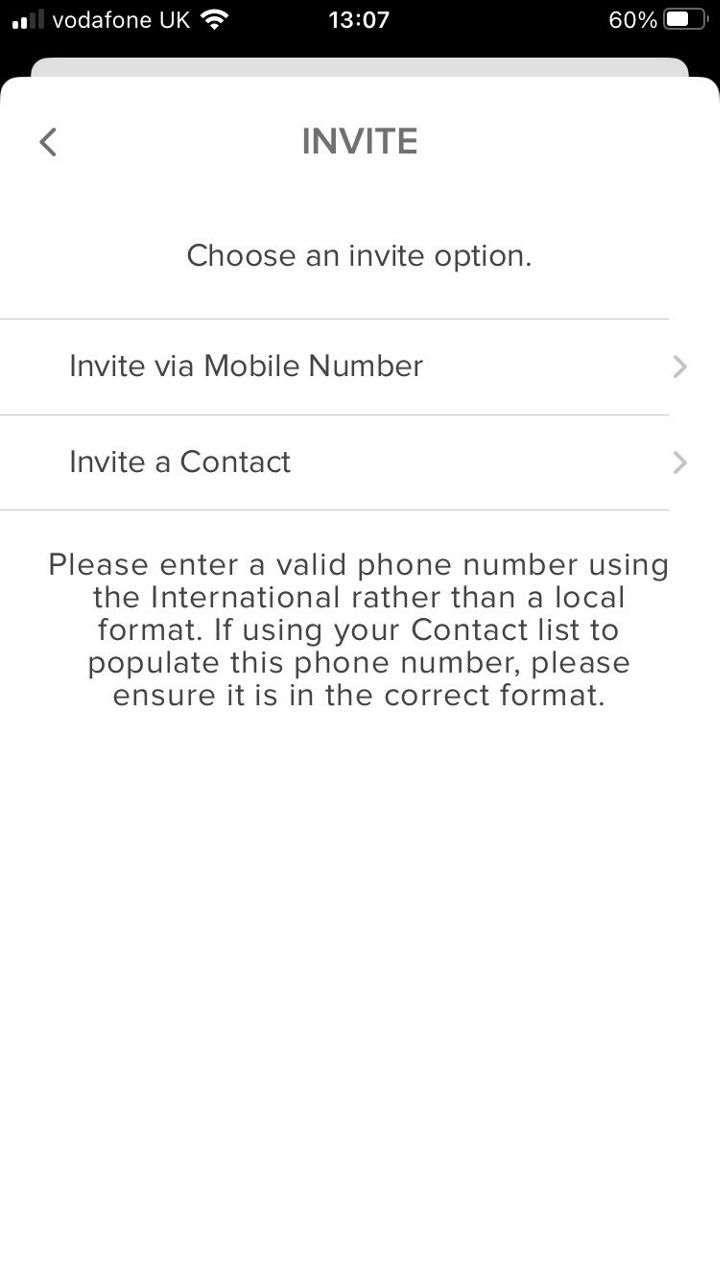
Sélectionnez la caméra avec laquelle vous souhaitez partager l'accès
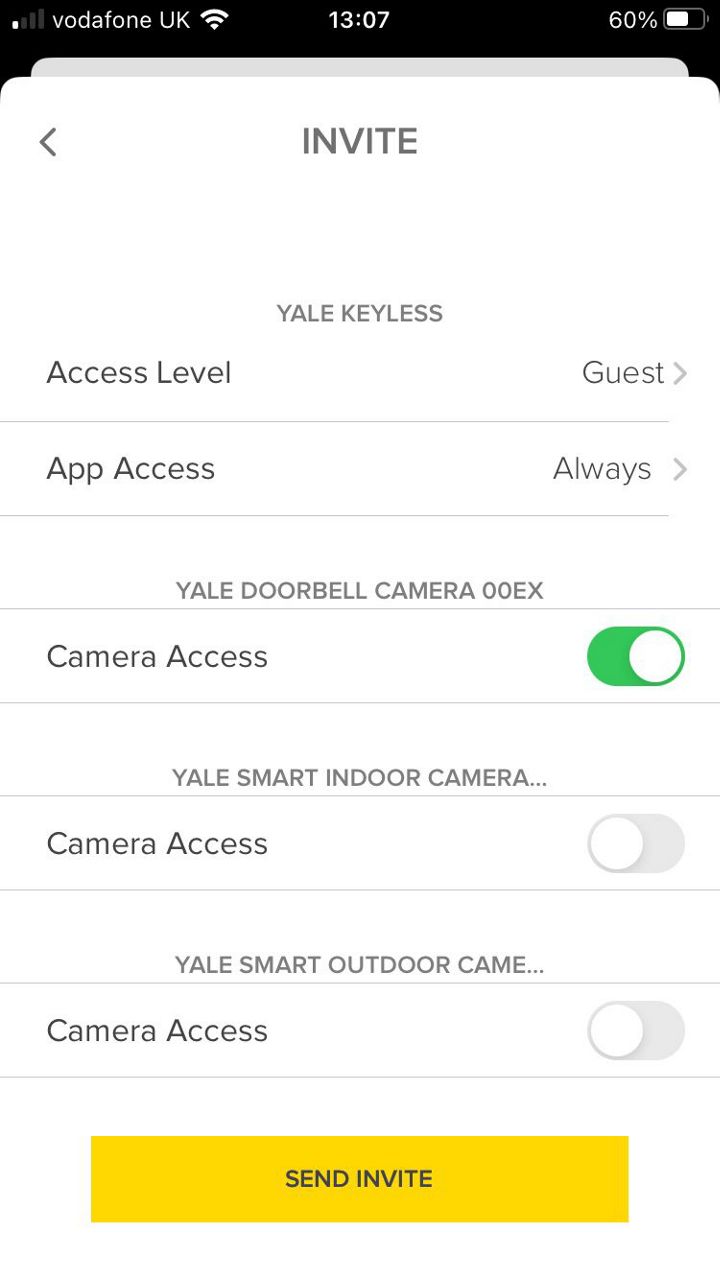
Les utilisateurs actuels de l'application Yale Home recevront une notification et verront votre maison apparaître sur l'écran d'accueil de leur application.
Les nouveaux utilisateurs de l'application Yale Home recevront une invitation à télécharger l'application Yale Home et à créer un compte Yale Home.
L'utilisateur partagé se verra accorder des privilèges de propriétaire pour votre caméra wifi Yale.
Le nombre d'utilisateurs avec lesquels vous pouvez partager l'accès à votre caméra wifi n'est pas limité.
Sélectionnez votre caméra dans le tableau de bord de l’application Yale Home ; cela ouvrira immédiatement le flux en direct. À partir de cet écran, vous pouvez appuyer sur l’icône du haut‑parleur pour entendre ou couper le son. Vous pouvez également appuyer sur l’icône du microphone pour activer ou désactiver le micro.
La fonction microphone vous permet de parler via le haut‑parleur intégré de la caméra, afin que les personnes présentes puissent vous entendre.
La caméra wifi intérieure Yale contient un microphone et un haut-parleur pour l'audio bidirectionnel, prenant en charge l'audio full duplex, l'annulation de l'écho et le codec audio AAC.