Slimme garage opener, ondersteund door Yale Home
Aan de slag
De Yale Home app is de applicatie die je op je smartphone moet gebruiken. De app is beschikbaar in de Apple App Store en in Google Play.
Download de Yale Home app via de onderstaande links.


Zodra je de Yale Home app hebt gedownload, kies je voor ‘Account aanmaken’ of ‘Inloggen’ als je al een account hebt.
Standaard staan Wi‑Fi en Bluetooth uit op de slimme garageopener.
Volg onderstaande stappen om Wi‑Fi en BLE (Bluetooth Low Energy) in te schakelen.
- Zoek het bedieningspaneel op de garageopener.
- Open de deksel van het bedieningspaneel.
- Rechts van het paneel zie je een klein display met 4 knoppen: ENTER, ESC, UP en DOWN.
- Druk op "ENTER" het display markeert “FV” (Favorites‑menu).
- Druk nogmaals op "ENTER" het volgende icoon “A5” verschijnt.
- Druk op "UP" het display toont “WF” (Wi‑Fi).
- Druk op ENTER zodra “WF” zichtbaar is.
- Je ziet nu de opties "ON" en "OFF." Druk op "UP" en selecteer "ON."
- Houd "ENTER" ingedrukt totdat “OK” op het display verschijnt.
- Zodra “OK” knippert, druk je op ESC. Daarmee zijn Wi‑Fi en Bluetooth geactiveerd.
Nee, dat is niet nodig. De slimme garage opener heeft ingebouwde wifi, waardoor hij direct verbinding kan maken met je wifinetwerk.
De Yale slimme garage opener, werkt zowel met 2,4 GHz‑ als 5 GHz‑netwerken.
Voor ondersteuning bij hardware of installatie kun je het beste contact opnemen met de leverancier van je garagedeuropener.
De contactgegevens vind je via de onderstaande links:
Dagelijks gebruik
Deze gids helpt je bij het instellen van je Yale Smart Keypad. Voordat je begint, kan het zijn dat je wordt gevraagd om eerst de firmware van je slimme garage opener bij te werken.
- Voor je begint zorg ervoor dat het achterlicht van het keypad knippert.
- Open de Yale Home app en tik rechtsboven op het +‑icoon.
- Scan de QR‑code op de achterkant van het keypad wanneer daarom wordt gevraagd.
- Selecteer ‘Start installatie’ en volg de instructies op het scherm. De app maakt verbinding met je smart keypad en bereidt het apparaat voor op gebruik. Tijdens dit proces downloadt de keypad eventuele nieuwe firmware‑updates. Je wordt gevraagd welk apparaat (in dit geval je Slimme Garageopener) aan het keypad moet worden gekoppeld.
- Selecteer ‘Doorgaan’.
Gefeliciteerd! Je Slimme Keypad is nu klaar voor gebruik.
Hier vind je de stappen om een Yale smart keypad te ontkoppelen van een Yale slimme garage opener.
LET OP: Je moet binnen bluetooth bereik van het keypad zijn om het apparaat te kunnen ontkoppelen.
Stappen om het keypad te ontkoppelen:
- Open de Yale Home app en selecteer ‘Alle apparaten’.
- Kies de keypad; je gaat nu naar de keypad‑instellingen.
- Selecteer ‘Keypad resetten’.
- Kies ‘Ontkoppelen’. Het systeem verstuurt nu jouw unieke resetcode.
- Voer de resetcode in en druk op de Yale knop op het Keypad om het ontkoppelingsproces te voltooien.
Je Keypad is succesvol ontkoppeld en is niet langer verbonden met je slimme garage opener, mogelijk gemaakt door Yale Home.
Om persoonlijke toegangscodes aan te maken en te gebruiken, moet de Yale smart keypad of de Yale smart keypad 2 met vingerafdruk eerst gekoppeld zijn aan de Yale slimme garage opener.
Zodra de keypad is ingesteld, volg je onderstaande stappen om je persoonlijke toegangscode te vinden, bij te werken en te gebruiken.
Je persoonlijke toegangscode bekijken:
- Open de Yale Home app.
- Selecteer Toegang onderaan het scherm.
- Selecteer jezelf in de gastenlijst om naar Mijn Toegang te gaan.
Je persoonlijke toegangscode bijwerken:
Je toegangscode(s) verschijnt onder het gekoppelde apparaat. Afhankelijk van de beveiligingsinstellingen kan de code verborgen zijn. In dat geval moet je je telefoonbeveiliging (pincode/biometrie) gebruiken om de code zichtbaar te maken. Wil je de code wijzigen? Volg dan de bovenstaande stappen en daarna:
- Selecteer de toegangscode die je wilt wijzigen.
- Voer een nieuwe code in (bij eerste installatie) of kies Code beheren om een bestaande code aan te passen.
- Selecteer Opslaan om te bevestigen.
Je persoonlijke toegangscode gebruiken:
- Voer je toegangscode in op het keypad.
- Druk op de Yale knop of het vinkje, afhankelijk van het model.
- Het keypad‑licht pulseert en knippert wanneer de handeling is voltooid.
Belangrijke informatie:
Toegangscodes moeten tussen 4 en 6 cijfers zijn. Per apparaat kunnen maximaal 220 toegangscodes worden ingesteld.
Gasten met keypad toegang hebben een gele cirkel met een hekje (#) naast hun naam in de gastenlijst. Je kunt hun toegangscodes op dezelfde manier beheren via de Yale Home app.
Dit onderwerp heeft een eigen pagina. Klik hier om het volledige antwoord te lezen.
Dit onderwerp heeft een eigen pagina. Klik hier om het volledige antwoord te lezen.
Dit onderwerp heeft een eigen pagina. Klik hier om het volledige antwoord te lezen.
Als jij de enige eigenaar bent in de app ben jij de enige eigenaar van de Yale slimme garage opener en wil je deze verwijderen omdat je geen toegang meer nodig hebt? Dan moet je het apparaat terugzetten naar de fabrieksinstellingen. Hiermee wordt het apparaat uit jouw account verwijderd én worden alle andere gekoppelde accounts ook verwijderd. Stappen om het apparaat te resetten en te verwijderen:
- Zorg dat je binnen Bluetooth‑bereik bent (ongeveer 4 meter).
- Open de Yale Home app.
- Selecteer je apparaat en tik op het instellingen‑icoon.
- Scroll omlaag naar Hulpprogramma’s en kies Factory Reset. Volg de instructies op het scherm.
- Het apparaat is nu gereset en verwijderd uit je Yale Home app.
Wil je als gast het apparaat uit je account verwijderen? Volg dan deze stappen:
- Open de Yale Home app en selecteer Toegang onderaan het scherm.
- Selecteer je profiel.
- Kies ‘Gebruiker verwijderen’.
De Yale Home app biedt twee toegangsniveaus: Eigenaar en Gast. Gast is standaard voor iedereen die je uitnodigt voor je slimme garage opener, maar je kunt dit toegangsniveau aanpassen tijdens of na het uitnodigen.
LET OP: Gasten moeten een eigen account aanmaken en de Yale Home app downloaden.
iOS
Een gast wijzigen naar eigenaar
- Open de Yale Home app. Ga binnen het huis waar je slimme garageopener staat naar het toegang icoon onderaan het scherm.
- Selecteer de gast die je wilt bewerken.
- Kies ‘Eigenaar’ om het toegangsniveau te wijzigen van Gast naar Eigenaar.
- Er verschijnt een gele vink naast je selectie.
- Tik op de pijl terug om de wijziging te bevestigen.
De geselecteerde gebruiker is nu Eigenaar en wordt als zodanig weergegeven in de gastenlijst.
Je kunt het toegangsniveau altijd opnieuw wijzigen door dezelfde stappen te volgen en ‘Gast’ te selecteren.
Eigenaren kunnen:
- De deur openen/sluiten via de app
- Auto‑Unlock gebruiken
- Gasten en eigenaren uitnodigen of verwijderen
- Alle instellingen beheren
- Activiteitenoverzicht bekijken
- Gastenlijst bekijken
- De Yale slimme garage opener op afstand bedienen
Gasten kunnen:
- De deur openen/sluiten via de app
- Geen Auto‑Unlock gebruiken
- Geen gasten of eigenaren uitnodigen/verwijderen
- Niet alle instellingen beheren
- Geen activiteitenoverzicht bekijken
- Geen gastenlijst zien
LET OP: Gasten kunnen de slimme garage opener niet op afstand bedienen.
Android
Een gast wijzigen naar eigenaar
- Open de Yale Home app. Ga binnen het huis waar je slimme garage opener staat naar het Toegang icoon onderaan het scherm.
- Selecteer de gast die je wilt bewerken.
- Wijzig het toegangsniveau van Gast naar Eigenaar.
- Kies ‘Wijzigingen opslaan’ onderaan het scherm.
De gebruiker is nu Eigenaar en wordt als zodanig weergegeven in de gastenlijst.
Ook op Android kun je dit op elk moment terugzetten naar Gast door dezelfde stappen te volgen.
Eigenaren kunnen:
- De deur openen/sluiten via de app
- Auto‑Unlock gebruiken
- Gasten en eigenaren uitnodigen/verwijderen
- Alle instellingen beheren
- Activiteitenoverzicht bekijken
- Gastenlijst bekijken
- Op afstand bedienen
Gasten kunnen:
- De deur openen/sluiten via de app
- Auto‑Unlock niet gebruiken
- Gasten/eigenaren niet beheren
- Instellingen niet beheren
- Activiteitenoverzicht niet bekijken
- Gastenlijst niet bekijken
LET OP: Gasten kunnen de slimme garage opener niet op afstand bedienen.
Het beheren en bekijken van al je woningen in de Yale Home app is heel eenvoudig. Als je meerdere locaties hebt, kun je voor elke woning een apart huis aanmaken binnen de app.
Je kunt een nieuw huis toevoegen wanneer je een nieuw apparaat instelt. Volg hiervoor de onderstaande stappen:
- Open de Yale Home app.
- Selecteer rechtsboven het "+" icoon om een apparaat toe te voegen.
- Scan de QR‑code van het apparaat (selecteer ‘Help me find QR code’ als je de code niet kunt vinden).
- Kies ‘Start’.
- Selecteer ‘Doorgaan’ en daarna ‘Installatie starten’. De app begint nu met het zoeken naar het nieuwe apparaat.
- Zodra het apparaat is gevonden, zie je een lijst met je bestaande woningen én de optie ‘Nieuw huis aanmaken’. Selecteer deze optie als je een nieuw huis wilt toevoegen.
- Geef het huis een naam en eventueel een foto, en kies ‘Doorgaan’. Ga verder met de installatie door de instructies op het scherm te volgen.
De volgende keer dat je de startpagina van de Yale Home app opent, verschijnt het nieuwe huis in je overzicht. Daarnaast kun je dit huis selecteren bij toekomstige apparaatinstallaties.
Je kunt je wachtwoord opnieuw instellen via de optie ‘Wachtwoord vergeten’ op de inlogpagina van de Yale Home app.
Je kunt ook deze link gebruiken https://account.aaecosystem.com/login Selecteer daar ‘Forgot password’ om je wachtwoord te herstellen.
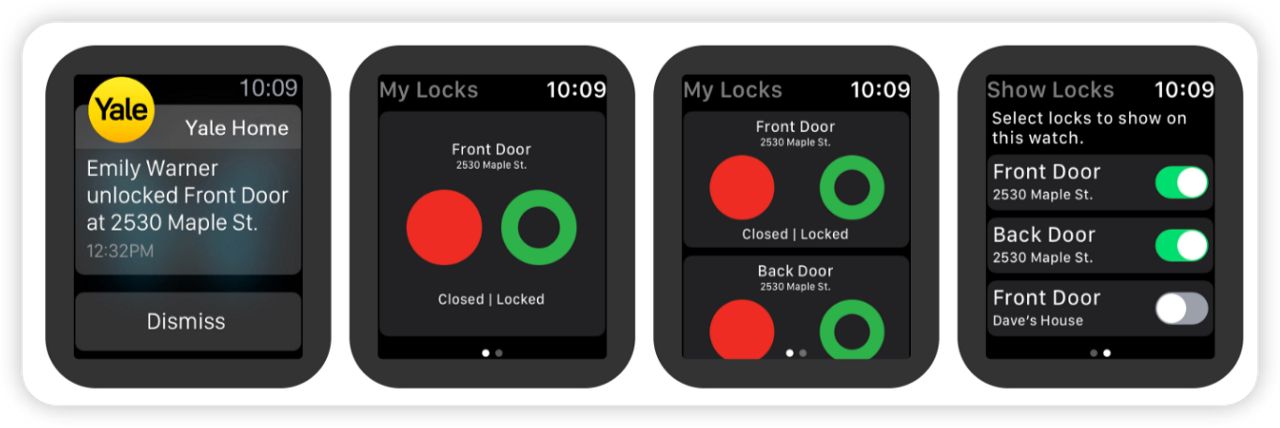
Ja. Als je een Apple Watch hebt en je Yale slimme garage opener is gekoppeld aan de Yale Home app, kun je je Apple Watch gebruiken om het apparaat te bedienen.
Zo stel je dit in:
Zorg ervoor dat de Yale Home app op je Apple Watch is geïnstalleerd, dit doe je via de Watch app op je iPhone.
Open de Yale Home app op je Apple Watch. Tik op de groene vergrendelcirkel om te openen. Tik op de rode vergrendelcirkel om te sluiten.
Belangrijke opmerkingen:
- Op afstand bedienen en Auto‑Unlock werken niet via de Apple Watch. Je moet binnen bluetooth bereik van het apparaat zijn.
- De Apple Watch functionaliteit in Yale Home is alleen beschikbaar voor eigenaren van het apparaat. Als je de slimme garage opener met je Apple Watch wilt bedienen, moet je eigenaar zijn en geen gast.
Je kunt het serienummer van je slimme garage opener eenvoudig terugvinden via de Yale Home app.
- Open de Yale Home app.
- Selecteer je apparaat en tik vervolgens op het instellingen icoon.
- Scroll omlaag naar ‘Apparaatinformatie’ en selecteer dit.
- Het serienummer wordt hier weergegeven.
Opmerking: Het serienummer staat ook op het apparaat zelf vermeld. Het begint met de prefix SN.
Als je telefoon kwijt of gestolen is, volg dan de onderstaande stappen om de toegang tot je woning te beveiligen én weer toegang te krijgen.
Om uit te loggen op alle apparaten en de toegang van je telefoon tot je slimme garage opener (powered by Yale Home) te blokkeren, heb je nodig:
toegang tot internet, en het e‑mailaccount dat je gebruikt voor Yale Home. Gebruik hiervoor een computer of een ander mobiel apparaat, zoals een andere telefoon of tablet.
- Ga naar deze website
- Selecteer ‘Log in with email’ onderaan het scherm.
- Voer je e‑mail en wachtwoord in.
- Log in op je e‑mailaccount om de verificatiecode op te halen.
- Ga terug naar de website, voer de code in en selecteer Verify.
- Kies Lost Phone om uit te loggen uit de Yale Home‑app op alle apparaten.
- Selecteer Log uit of Yale Home app om dit te voltooien.
Je bent nu afgemeld op alle apparaten. Let op: Externe koppelingen zoals Amazon, Google Assistant enz. blijven gewoon werken.
Hoe krijg je weer toegang tot je woning?
Optie 1: Gebruik je fysieke sleutel, als je een sleutel hebt, kun je hiermee altijd naar binnen.
Optie 2: Gebruik een Yale smart keypad, je kunt hiermee je deur bedienen zonder telefoon.
Optie 3: Laat een andere eigenaar de deur op afstand openen, een mede‑eigenaar van de slimme garage opener kan de poort of deur voor je openen.
Optie 4: Gebruik een andere smartphone, als geen van de bovenstaande opties werkt:
- Download de Yale Home app op een andere telefoon.
- Log in met jouw Yale Home‑account.
Je kunt nu je slimme garage opener bedienen via deze tijdelijke telefoon. Zodra je een nieuwe vaste telefoon hebt, hoef je je Yale‑apparaten niet opnieuw in te stellen. Installeer simpelweg de Yale Home app en log in: al je apparaten blijven gekoppeld.
Aanvullende tips
Zowel iOS als Android hebben hulpmiddelen om een zoekgeraakte telefoon terug te vinden of te blokkeren (mits ingeschakeld).
iPhone‑gebruikers
Ga naar iCloud, log in en gebruik ‘Find my iPhone’.
Android‑gebruikers
Ga naar Find Hub: Locate, Lock, or Erase Your Device en log in met je Google‑account.
Als je telefoon niet kan worden gevonden
Neem contact op met je mobiele provider.
Deze kan je helpen met:
- een vervangende telefoon,
- herstel van je telefoonnummer,
- blokkeren van je oude toestel.
Problemen oplossen
Deze vraag heeft een eigen pagina. Klik hier om het volledige antwoord te lezen.
Een fabrieksreset verwijdert alle gast- en eigenaarsgegevens van je apparaat en zet het terug naar de originele fabrieksinstellingen. Ook wordt het apparaat verwijderd uit alle woningen en accounts waarmee het verbonden is geweest. Als er een Yale smart keypad gekoppeld is aan de Yale slimme opener, moet het keypad eerst worden ontkoppeld voordat je de fabrieksreset uitvoert. In dit artikel vind je instructies om een Yale smart keypad te ontkoppelen.
Instructies voor fabrieksreset
Volg de onderstaande stappen om een fabrieksreset uit te voeren op je Yale Slimme Opener:
- Zorg dat je binnen Bluetooth‑bereik van het apparaat bent (4 meter).
- Open de Yale Home app.
- Selecteer je apparaat en tik op het instellingen‑icoon.
- Scroll omlaag naar Utilities, selecteer Factory Reset en volg de aanwijzingen op het scherm.
- Het apparaat is nu gereset en verwijderd uit je Yale Home app.
Deze stappen zouden je Yale slimme opener volledig moeten herstellen naar de fabrieksinstellingen.
Als je een fabrieksreset probeert uit te voeren terwijl je geen Bluetooth‑verbinding hebt, krijg je de melding "Trouble Connecting to Lock". Indien mogelijk, probeer de fabrieksreset opnieuw wanneer je binnen Bluetooth‑bereik bent. Ben je verhuisd en kun je niet meer fysiek bij het apparaat komen? Kies dan "Reset Anyway" wanneer deze melding verschijnt.
Tweedehands apparaten
Als je niet de oorspronkelijke eigenaar bent (bijvoorbeeld omdat je een gebruikte Yale slimme opener hebt gekocht), ontvang je een melding wanneer je probeert het apparaat toe te voegen aan je Yale Home account. Je kunt dan via de Yale Home app een verzoek sturen naar de vorige eigenaar. De vorige eigenaar wordt geïnformeerd dat een nieuwe gebruiker het apparaat wil instellen. Geef de vorige eigenaar maximaal 30 dagen om toestemming te geven. Als je na 30 dagen geen toestemming hebt gekregen, neem dan contact op met de klantenservice.
Firmware‑updates worden periodiek uitgebracht om de prestaties van het apparaat te verbeteren. Wanneer er een update beschikbaar is, wordt deze automatisch gestart zodra een eigenaar lokaal verbinding maakt met het apparaat. Tijdens de update kun je het apparaat nog steeds via de app bedienen.
Firmware updates kunnen 5 tot 15 minuten duren. Zorg ervoor dat je telefoon gedurende de hele update in de buurt van het apparaat blijft, met de Yale Home app geopend.
Om de firmware te kunnen updaten, moet je binnen Bluetooth‑bereik van het apparaat zijn en moet Bluetooth ingeschakeld staan op je telefoon.
Eerder gebruikte Yale slimme slot/opener apparaten moeten fabrieksgereset worden voordat ze door een nieuwe eigenaar kunnen worden ingesteld. Als je hebt geprobeerd een eerder gebruikt apparaat in te stellen dat niet naar de fabrieksinstellingen was gereset voordat jij het kocht, heeft Yale toestemming van de vorige eigenaar nodig om het apparaat namens hen te resetten. Het kan tot 30 dagen duren voordat de vorige eigenaar op jouw verzoek reageert. Als je het slot/de opener direct hebt gekocht van een particulier of een externe verkoper (bijvoorbeeld via Marktplaats, eBay of een derde partij), kun je overwegen deze persoon te contacteren en vragen om het apparaat zelf te resetten om het proces te versnellen. Zodra het apparaat naar de fabrieksinstellingen is gereset, ontvang je een melding dat je verder kunt gaan met de installatie. Als je het apparaat bij een winkel hebt gekocht, neem dan contact op met de retailer voor een omruiling.
Als je een e‑mail hebt ontvangen met het verzoek om een apparaat te resetten dat je eerder hebt gebruikt, betekent dit dat iemand toestemming vraagt om een slot/opener te resetten dat nog aan jouw account gekoppeld is.
Om toestemming te geven, selecteer je YES. Door dit verzoek te accepteren, geef jij als eigenaar Yale toestemming om het slot/de opener naar de fabrieksinstellingen te resetten. Dit betekent dat je afstand doet van het eigenaarschap van het apparaat en dat, zodra de reset is voltooid, alle huidige gebruikers de toegang zullen verliezen.
LET OP: Het verzoek verloopt na 30 dagen.
Deze vraag heeft een eigen pagina. Klik hier om het volledige antwoord te lezen.
Persoonlijke toegangscodes voor je Yale smart keypad kunnen overal worden aangemaakt, gewijzigd en verwijderd, zolang je op afstand verbonden bent. Voor het op afstand aanmaken, wijzigen en verwijderen van codes is een wifi‑verbinding vereist, evenals de meest recente versie van de Yale Home app. Zonder wifi‑verbinding kunnen persoonlijke toegangscodes alleen worden aangemaakt wanneer je via Bluetooth verbonden bent met je Yale Slimme Opener.