Ondersteuning voor de Yale Linus® smart lock L2 Lite
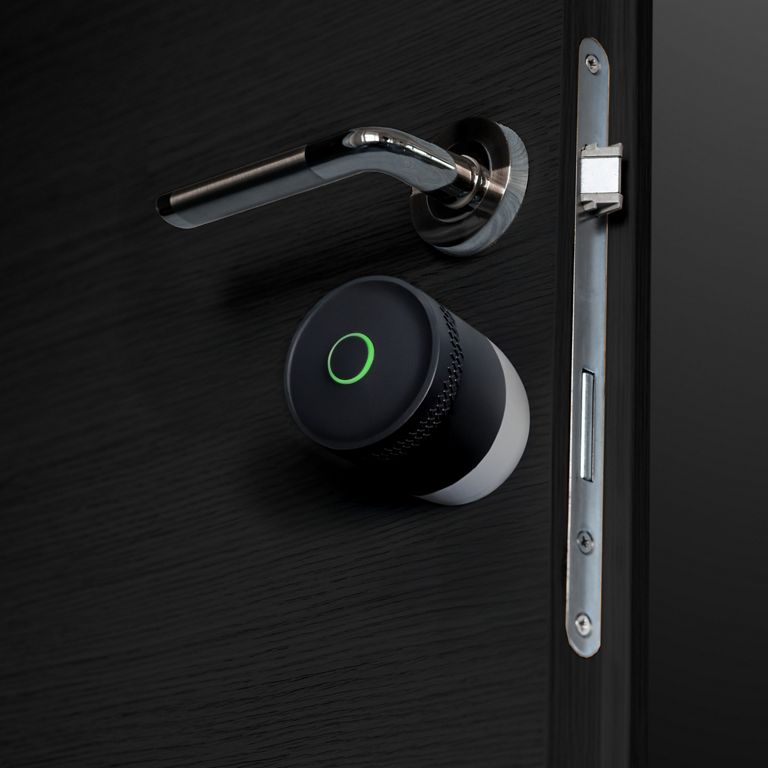
Aan de slag
Wat zijn de belangrijkste kenmerken van het Yale Linus® L2 Lite slimme slot?
- KeySense™
Druk op de knop om de deur van binnenuit te vergrendelen of ontgrendelen. - Matter
Maak rechtstreeks verbinding via Matter via Thread. - Realtime meldingen
Blijf op de hoogte als je slim deurslot vergrendelt, ontgrendelt, vastloopt of als de batterij bijna leeg is. - Handmatige draaibeweging
Vergrendel of ontgrendel je deur handmatig van binnenuit. - Batterij
Werkt op drie CR123A-batterijen met een gebruiksduur van 6 maanden. - Bluetooth
Maak rechtstreeks verbinding via Bluetooth. - LED- en geluidsfeedback
Weet direct wanneer je deur vergrendeld of ontgrendeld is.
- KeySense™
Wat is KeySense?
De KeySense-functie op het Linus® L2 Lite slimme slot wordt geactiveerd door een fysieke knop in het midden van het apparaat. Door op deze knop te drukken kun je het slot bedienen zonder de app te gebruiken.
KeySense ondersteunt twee hoofdfuncties:
Direct vergrendelen en ontgrendelen
- Druk kort op de knop om de deur direct te vergrendelen of ontgrendelen.
Vergrendelen met vertraging
- Houd de knop ingedrukt om een vergrendelingssequentie met vertraging te activeren (de vertragingstijd stel je in via de Yale Home-app).
- Dit is handig bij het verlaten van je huis — nadat je de knop hebt ingedrukt, hoor je een geluidssignaal en zal het slot automatisch vergrendelen na een korte aftelling.
Belangrijk: De functie ‘Vergrendelen met vertraging’ wordt alleen ondersteund op bepaalde deursloten (Euro 3 sloten met hefsluitmechanisme).
Past het Yale Linus® slimme slot L2 Lite op een bestaande cilinder?
Er zijn een paar verschillende opties om het Yale Linus L2® Lite digitaal slot te installeren:
-
Als je een Europrofiel-/DIN-cilinderslot hebt, kun je het Linus-deurslot mogelijk over je bestaande cilinder plaatsen. Om dit zeker te weten, doorloop je onze cilinderchecker.
-
Als je een vervangende cilinder nodig hebt, hebben wij de Yale Linus® verstelbare cilinder, deze is speciaal is ontwikkeld voor de Linus smart lock serie.
-
Als je een 22 mm ronde cilinder hebt, kun je het slot installeren met de meegeleverde plakstrip.
-
Wat is het gemiddelde batterijverbruik van de Yale Linus® L2 Lite smart lock?
Deze vraag heeft een eigen pagina. Klik hier om het volledige antwoord te lezen.
Moet het Yale Linus® L2 Lite digitaal slot verbonden zijn met Wi-Fi?
De Yale Linus® smart lock L2 Lite kan eenvoudig lokaal bediend worden met de Yale Home app, zolang je binnen Bluetooth-bereik bent.
Het Linus® L2 Lite slimme slot heeft geen ingebouwde Wi-Fi. Als je het slot op afstand wilt bedienen (wanneer je niet in de buurt bent), heb je een Yale Connect Wi-Fi Bridge nodig (apart verkrijgbaar). De bridge maakt verbinding met je 2,4 GHz Wi-Fi-netwerk en communiceert met het slim deurslot via Bluetooth, waardoor je op afstand toegang krijgt via de Yale Home app.
Als je ervoor kiest om de Wi-Fi Bridge niet te gebruiken, kun je het slot nog steeds lokaal bedienen met de Yale Home app zolang je binnen Bluetooth-bereik bent.
Ondersteuning aan de slag
Dagelijks gebruik
KeySense – Hoe “Direct vergrendelen of ontgrendelen” in- of uitschakelen
De KeySense-functie op het Linus® slimme slot L2 Lite wordt geactiveerd door een fysieke knop in het midden van het apparaat. Door op deze knop te drukken, kun je het slot bedienen zonder de app te gebruiken.
Deze instelling heeft betrekking op de korte drukfunctie van de KeySense-knop, waarmee je het Linus® L2 Lite smart lock direct kunt vergrendelen of ontgrendelen.
Standaard staat deze functie bij de Linus L2 Lite uitgeschakeld.
Om deze in te schakelen, volg je de onderstaande stappen:
-
Open de Yale Home App.
-
Selecteer je slot en tik vervolgens op het tandwielicoon rechtsboven in het scherm om naar de slotinstellingen te gaan.
-
Kies “KeySense”.
-
Zet “Direct vergrendelen of ontgrendelen” aan of uit, afhankelijk van je voorkeur.
-
KeySense – Hoe “Vergrendelen met vertraging” in- of uitschakelen
De KeySense-functie op het Linus® L2 Lite digitaal slot wordt geactiveerd door een fysieke knop in het midden van het apparaat. Door op deze knop te drukken, kun je het slot bedienen zonder de app te gebruiken.
Deze instelling betreft de lange drukfunctie van de KeySense-knop, waarmee je het Linus® Smart Lock L2 Lite kunt vergrendelen na een vooraf ingestelde vertraging.
Standaard staat deze functie bij de Linus L2 Lite uitgeschakeld.
Volg de onderstaande stappen om deze in te schakelen:
-
Open de Yale Home App.
-
Selecteer je slot en tik vervolgens op het tandwielicoon rechtsboven in het scherm om naar de slotinstellingen te gaan.
-
Kies “KeySense”.
-
Zet “Vergrendelen met vertraging” aan of uit, afhankelijk van je voorkeur.
-
Bij het inschakelen van de functie “Vergrendelen met vertraging” verschijnt een extra instelling genaamd “Vertragingstijd vergrendelen”. Hier kun je de vertragingstijd aanpassen.
-
Hoe vervang ik de batterijen van mijn Yale Linus® L2 Lite slim deurslot?
Wanneer het batterijniveau van je slimme slot daalt tot 20%, ontvang je een melding op je telefoon dat de batterij bijna leeg is. Het wordt aanbevolen de batterijen zo snel mogelijk te vervangen nadat je de eerste melding hebt ontvangen. Doe je dit niet, dan ontvang je dagelijks e-mails en pushmeldingen naarmate het batterijniveau kritiek wordt. In dit kritieke stadium is het belangrijk om de batterijen direct te vervangen om storingen van het slot te voorkomen.
Zo verwijder je de batterijkap van het slot:
-
Druk op de zijknop om het vergrendelingsclipje los te maken.
-
Houd de knop ingedrukt en trek de klep naar achteren om deze te verwijderen.
-
Verwijder en vervang de 3 x CR123A batterijen.
-
Schuif de batterijklep weer op het slot; je hoort een klik als de kap volledig vastzit.
-
Hoe krijg ik op afstand toegang tot mijn Yale Linus® digitaal slot L2 Lite?
De Yale Linus® Smart Lock L2 Lite kan eenvoudig lokaal worden bediend met de Yale Home app, zolang je binnen Bluetooth-bereik bent.
Het Linus® L2 Lite slimme slot heeft geen ingebouwde Wi-Fi. Wil je het slot op afstand bedienen (wanneer je niet in de buurt bent), dan heb je een Yale Connect Wi-Fi Bridge nodig (apart verkrijgbaar). De bridge maakt verbinding met je 2,4 GHz Wi-Fi-netwerk en communiceert via Bluetooth met het slot, waardoor je op afstand toegang hebt via de Yale Home app.
Als je ervoor kiest de Wi-Fi Bridge niet te gebruiken, kun je het slot nog steeds lokaal bedienen met de Yale Home app zolang je binnen Bluetooth-bereik bent.
Welke integraties met derden ondersteunt de Linus® Smart Lock L2 Lite?
Je kunt je Yale Linus® L2 Lite digitaal slot eenvoudig integreren met een breed scala aan populaire smart home-systemen en -diensten. Of het nu gaat om spraakassistenten, platforms voor smart home automatisering of andere verbonden apparaten, onze producten werken naadloos samen met betrouwbare partners om je smart home beveilging en gebruiksgemak te verbeteren.
Iintegraties die momenteel ondersteund worden:
-
Matter
-
Alexa
-
Google Home
-
Philips Hue
-
Airbnb
-
Apple Home
-
Samsung SmartThings
-
Ondersteuning voor dagelijks gebruik
Problemen oplossen
Problemen met verbinden met het slot
Controleer de batterijen
Vervang de batterijen door nieuwe.Alleen Bluetooth gebruiken (geen Wi-Fi Bridge)
-
Blijf binnen 4 meter van het slot.
-
Zorg dat Bluetooth op je telefoon is ingeschakeld.
-
Schakel eventuele actieve VPN’s uit.
Gebruik van een Yale Connect Wi-Fi Bridge
Controleer de Bridge-installatie- Controleer of de Bridge is aangesloten en ingeschakeld.
- Zorg dat de Bridge binnen 4 meter van het slot staat en binnen bereik van je Wi-Fi-router.
- Gebruik een snelheidstest-app (bijv. Ookla) op de locatie van de Bridge om zeker te weten dat je internetverbinding stabiel is.
- Zorg dat de Bridge is verbonden met een 2,4 GHz Wi-Fi-netwerk.
Herstart het netwerk
-
Haal de Bridge uit het stopcontact.
-
Start je Wi-Fi-router opnieuw op en wacht 3–5 minuten.
-
Steek de Bridge weer in het stopcontact.
-
Open de Yale Home app en test het slot.
-
Wat moet ik doen als de Yale Home App aangeeft dat het slot ontgrendeld is terwijl het eigenlijk vergrendeld is?
Als de Yale Home App laat zien dat je smart lock vergrendeld is terwijl het eigenlijk ontgrendeld is (of andersom), dan moet het slimme slot waarschijnlijk opnieuw worden gekalibreerd. Start de herkalibratie via het instellingenmenu in de Yale Home App. Je moet binnen Bluetooth-bereik van het slot zijn om de herkalibratie uit te voeren.
LET OP: Een onjuiste slotstatus kan ook voorkomen als de smart lock wordt geïnstalleerd of getest op een vlakke ondergrond.
Firmware van het slot bijwerken
Firmware-updates worden periodiek uitgebracht om de prestaties van het apparaat te verbeteren. Wanneer er een update beschikbaar is, start deze automatisch zodra de eigenaar lokaal verbinding maakt met het slim deurslot. Je kunt het slot tijdens de update gewoon via de app blijven bedienen.
Firmware-updates duren meestal tussen de 5 en 15 minuten. Zorg ervoor dat je telefoon gedurende de hele update dichtbij de smart lock blijft en dat de Yale Home App geopend is.
Om de firmware te kunnen updaten, moet je binnen Bluetooth-bereik van het slot zijn en moet Bluetooth ingeschakeld zijn op je telefoon.
Ik ontvang onterechte batterijwaarschuwingen
Wanneer het batterijniveau van je slot daalt tot 20%, ontvang je een melding voor een lage batterij op je telefoon. Het wordt aanbevolen om de batterijen zo snel mogelijk te vervangen zodra je de eerste melding krijgt. Als je dit niet doet, ontvang je dagelijks e-mails en pushmeldingen naarmate het batterijniveau kritiek wordt. In de kritieke fase is het belangrijk om de batterijen direct te vervangen om het uitvallen van het digitale slot te voorkomen.
Na het vervangen van de batterijen:
-
Open de Yale Home app.
-
Bedien het slot 3 keer (vergrendel en ontgrendel) via Bluetooth of Wi-Fi.
-
Dit zorgt ervoor dat de batterijstatus op onze servers wordt bijgewerkt en stopt de waarschuwingen voor een lage batterij.
Je moet de Yale Home app gebruiken via Bluetooth of Wi-Fi om de melding te wissen. Handmatige bediening van het slot reset de batterijmelding niet.
-
Hoe voer ik een fabrieksreset uit op mijn smart lock?
De Yale Linus Smart Lock L2 Lite kan worden gereset en uit de app worden verwijderd door de onderstaande stappen te volgen:
-
Zorg dat je binnen Bluetooth-bereik van het slot bent (4 meter).
-
Open de Yale Home app.
-
Selecteer je slot en tik vervolgens op het instellingen-icoon.
-
Scroll naar beneden naar 'Hulpprogramma's', kies 'Fabrieksreset' en volg de instructies op het scherm.
-
Het slimme slot is nu gereset en verwijderd uit je Yale Home app.
-
Ondersteuning bij het oplossen van problemen