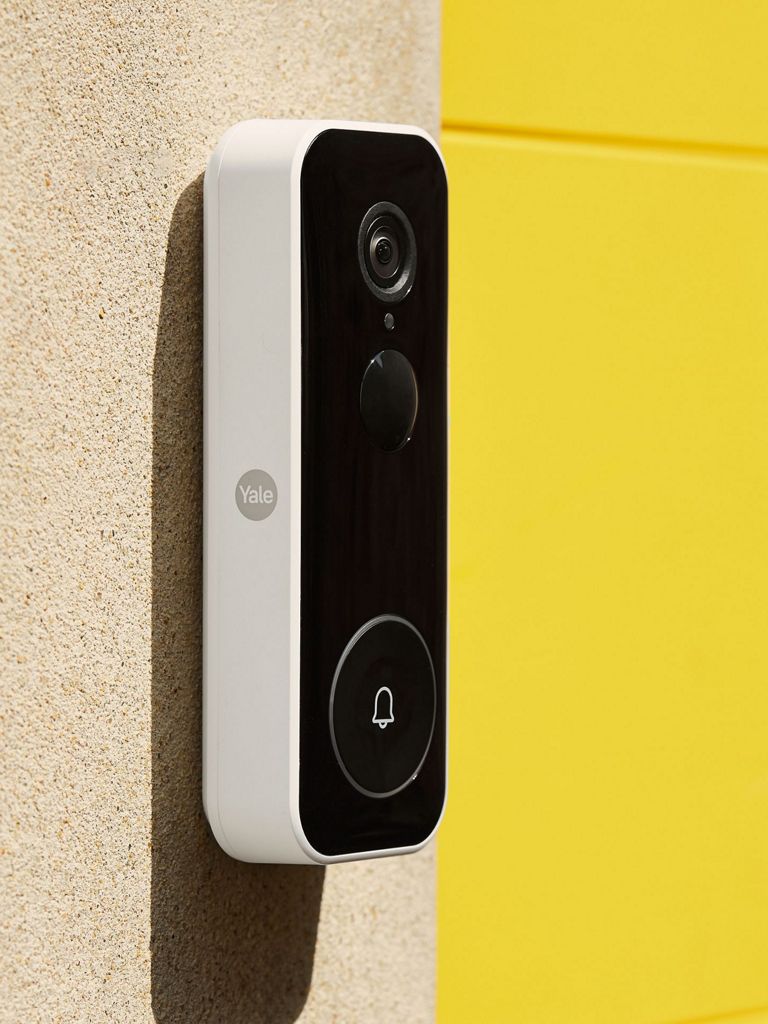
Sonnette vidéo intelligente Yale
Démarrer
Dois‑je charger la batterie avant d'installer ma sonnette vidéo intelligente Yale?
Oui. Si le niveau de la batterie est inférieur à 20 % et qu’aucune source d’alimentation n’est connectée, le processus d'installation ne pourra pas démarrer. Afin de garantir une installation fluide, nous vous recommandons de brancher la sonnette à une source d’alimentation avant de commencer l'installation.
Quelle application dois‑je utiliser avec la sonnette vidéo intelligente Yale?
Téléchargez l’application Yale Home depuis l’App Store ou Google Play, selon votre appareil.
Une fois l’application Yale Home téléchargée, vous devez créer un compte, ou vous connecter si vous en ossédez déjà un.
Comment installer et configurer la sonnette vidéo intelligente Yale
La sonnette vidéo intelligente Yale doit être fixée au mur à l’aide du matériel de montage fourni. Une fois la sonnette configurée dans l’application Yale Home, vous pouvez consulter les instructions d’installation physiques depuis les paramètres de l’appareil:
- Ouvrez l’application Yale Home.
- Appuyez sur la sonnette dans tableau de bord.
- Appuyez sur l’icône Paramètres en haut à droite.
- Faites défiler jusqu’à Guide d’installation et sélectionnez-le.
Vous pouvez également cliquer ici pour regarder notre vidéo sur l'installation et configuration de votre sonnette vidéo intelligente de Yale.
Existe‑t‑il un moyen de savoir que quelqu'un est à la porte sans utiliser l’application Yale Home?
Oui! Vous pouvez utiliser le carillon de Yale*, c'est un accessoire qui se connecte à votre sonnette vidéo intelligente Yale.
Il vous suffit de le brancher sur une prise électrique. Chaque fois qu'une personne appuie sur le bouton de la sonnette, le carillon émet un signal sonore, ce qui vous permet d'être averti à l'intérieur de votre domicile.
*Vendu séparément.
Puis‑je utiliser mon carillon existant avec la sonnette vidéo intelligente Yale?
Si vous disposez actuellement d'un carillon de porte mécanique, celui-ci devra être déconnecté de l’alimentation, car il n'est pas compatible avec la sonnette vidéo intelligente Yale.
Pour des performances optimales, nous vous recommandons d’utiliser le carillon de porte Yale (vendu séparément). Il est conçu pour fonctionner parfaitement avec la sonnette vidéo intelligente Yale, il garantit des notifications fiables dans toute votre maison.
Assistance au démarrage


Utilisation quotidienne
Comment consulter les images en direct de ma sonnette vidéo intelligente Yale?
Vous pouvez accéder au flux vidéo en direct directement depuis l’application Yale Home. Il vous suffit d’ouvrir l’application et d’appuyer sur la tuile caméra de la sonnette sur votre tableau de bord. Le flux en direct s'affiche alors directement.
Comment créer des vidéos ou des images avec ma sonnette vidéo intelligente Yale?
1. Enregistrements basés sur les événements:
La sonnette enregistre automatiquement des clips vidéo lorsqu’un mouvement est détecté. Ces enregistrements sont déclenchés en focntion de vos paramètres de détection de mouvement.
Pour les modifier:
- Ouvrez l’application Yale Home
- Accédez aux paramètres de votre sonnette
- Ajustez les préférences de détection de mouvement et d’enregistrement
2. Enregistrement manuel via la vue en direct:
Vous pouvez également enregistrer manuellement des vidéos ou prendre des photos instantanés lorsque vous regardez la vidéo en direct:
- Ouvrez l’application Yale Home
- Accédez à la page vue en direct de votre sonnette
- Appuyez sur Enregistrer pour sauvegarder une vidéo
- Appuyez sur Capture d'écran pour prendre une image
Où sont enregistrées les vidéos et les images?
Pour tous les enregistrements déclenchés par des événements, les vidéos sont stockées dans la mémoire flash intégrée de l’appareil. Vous pouvez les consulter dans l'historique des activités de l’application Yale Home.
Si vous disposez d'un abonnement Yale, les enregistrements sont stockés en toute sécurité dans le cloud Yale plutôt, que dans la mémoire flash locale de l’appareil.
Pour les enregistrements vidéo à la demande ou les captures d'écran, tous les fichiers médias sont enregistrés dans la mémoire de stockage de votre smartphone. Vous pouvez les consulter à l'aide de la galerie multimédia par défaut de votre système d’exploitation.
Cliquez ici pour obtenir plus d’informations sur les services d’abonnement.
Puis‑je modifier la durée des clips vidéo enregistrés lorsqu’un mouvement est détecté?
Oui, vous pouvez modifier la durée des vidéos dans l’application Yale Home.
Voici comment procéder:
- Ouvrez l’application Yale Home.
- Appuyez sur votre Sonnette dans le tableau de bord.
- Appuyez sur l’icône Paramètres en haut à droite.
- Faites défiler jusqu’à Paramètres de détection de mouvement et appuyez sur Durée du clip.
- Utilisez le curseur pour définir la durée du clip entre 10 et 60 secondes.
Puis‑je modifier la résolution vidéo pour la vue en direct et les clips enregistrés?
Pour modifier la résolution vidéo dans l’application Yale Home:
- Ouvrez l’application Yale Home.
- Appuyez sur votre Sonnette dans le tableau de bord.
- Appuyez sur l’icône Paramètres en haut à droite.
- Faites défiler vers le bas jusqu’aux Paramètres vidéo et appuyez sur Qualité vidéo.
- Sélectionnez la résolution souhaitée:
- Élevée (1080p) pour une meilleure qualité d’image
- Moyenne (720p) pour réduire l'utilisation de la bande passante ou de l’espace de stockage
Assistance à l'utilisation quotidienne
Résolution des problèmes
La sonnette vidéo intelligente Yale ne s’allume pas après avoir charger la batterie
Si vous avez rechargé la batterie de votre sonnette vidéo intelligente Yale et que l’appareil ne s’allume toujours pas, un redémarrage peut être nécessaire. Normalement, la sonnette se rallume automatiquement une fois la batterie rechargée, dans certains cas, un redémarrage manuel est requis.
Pour redémarrer votre sonnette:
- Utilisez la broche de réinstallation/de sécurité fournie dans la boîte pour retirer la sonnette de sa plaque de fixation, si elle n’a pas déjà été détachée.
- Repérez le petit bouton de réinitialisation situé à côté du bouton d’alimentation à l’arrière de l’appareil.
- À l’aide de la broche, maintenez le bouton de réinitialisation enfoncé pendant 1 seconde.
- L’appareil redémarrera automatiquement.
Après le redémarrage, votre sonnette devrait s’allumer et fonctionner normalement.
Sonnette vidéo intelligente: Décharge rapide de la batterie
En adaptant les paramètres ci-dessous à l’environnement dans lequel votre sonnette est installée, vous pouvez considérablement prolonger l’autonomie de la batterie. Ces options sont disponibles dans les paramètres de l’appareil dans l’application Yale Home.
1) Paramètres de détection de mouvement
- Désactivez l'option " Tous les autres mouvements " dans les zones à fort passage.
- Utilisez la détection humaine afin de réduire les déclenchements inutiles.
2) Sensibilité de détection de mouvement
- Réduisez la sensibilité afin de limiter la portée de détection et d'éviter les activations fréquentes.
3) Zone de détection
- Excluez les zones très fréquentées (par ex. routes, trottoirs) à l’aide de l’éditeur de zones afin d’éviter les déclenchements indésirables.
4) Durée du clip
- Définissez des durées d’enregistrement plus courtes (10–60 secondes).
- Activez l'option arrêter l’enregistrement lorsque le mouvement cesse afin d’éviter que les enregistrements ne se prolongent inutilement.
5) Délai entre les déclenchements de mouvement
- Ajoutez un délai (de 10 à 60 secondes) entre les enregistrements afin de réduire la consommation de la batterie en cas de mouvements continus.
Comment redémarrer votre sonnette vidéo intelligente Yale
Vous pouvez redémarrer l’appareil de deux façons: via l’application Yale Home ou directement depuis la sonnette.
Redémarrage via l’application Yale Home
- Ouvrez l’application Yale Home.
- Appuyez sur votre sonnette dans le tableau de bord.
- Appuyez sur l’icône Paramètres en haut à droite.
- Faites défiler vers le bas jusqu’à Utilitaires et sélectionnez Redémarrer l’appareil.
Redémarrage via la sonnette
- Utilisez la broche de sécurité fournie pour retirer la sonnette de sa plaque de fixation.
- Réperer le petit bouton situé à côté du bouton d’alimentation à l’arrière de l’appareil.
- Appuyez sur ce bouton pendant 1 seconde.
Pour les deux méthodes, une fois le redémarrée, l’anneau lumineux extérieur clignote en vert, indiquant que le redémarrage a réussi.
Le carillon mécanique émet un bourdonnement après l’installation
Si votre ancien carillon de porte mécanique émet un bourdonnement après l’installation de votre sonnette vidéo intelligente Yale, cela signifie probablement que le carillon est toujours connecté à l’alimentation électrique. En conséquence, le courant qui le traverse peut alors provoquer des vibrations ou un bourdonnement.
Pour résoudre ce problème, vous devez déconnecter le carillon mécanique et contourner l’alimentation en utilisant le fusible fourni. Vous pouvez consulter les instructions d’installation physique dans les paramètres de l’appareil:
- Ouvrez l’application Yale Home.
- Appuyez sur votre sonnette depuis le tableau de bord.
- Appuyez sur l’icône Paramètres en haut à droite.
- Faites défiler vers le bas et sélectionnez Guide d’installation.
Vous pouvez également cliquer ici pour regarder notre vidéo d’installation, qui fournit des instructions étape par étape pour installer votre sonnette vidéo intelligente Yale.
J’ai oublié mon nom d’utilisateur/mot de passe pour l’application Yale Home
Si vous avez oublié votre mot de passe, vous pouvez le réinitialiser directement depuis l’application en sélectionnant " Mot de passe oublié " (Forgot Password) depuis l’écran de connexion.
Vous pouvez également le faire via le portail de gestion de compte en ligne en cliquant sur le lien ici.
Assistance pour résolution des problèmes