Utilisation quotidienne avec Yale Ouvre-porte connecté
Vous trouverez ici des réponses sur l'utilisation quotidienne de Yale Ouvre-porte connecté.
Questions fréquemment posées
Cette question a sa propre page. Cliquez ici pour lire l'article complet.
Cette question a sa propre page. Cliquez ici pour lire l'article complet.
Le clavier Yale Smart Keypad ou Yale Smart Keypad 2 – Empreinte digitale doit être couplé au Smart Opener afin de créer et d’utiliser des codes d’entrée personnels.
Une fois le clavier configuré, suivez les étapes ci‑dessous pour trouver, mettre à jour et utiliser votre code d’entrée personnel.
Pour trouver votre code d’entrée personnel :
- Ouvrez l’application Yale Home.
- Sélectionnez Accès en bas de l’écran.
- Sélectionnez votre nom dans la liste des invités pour accéder à Mon accès.
Pour mettre à jour votre code d’entrée personnel :
Votre ou vos codes d’entrée personnels apparaissent sous la serrure associée si plusieurs serrures sont configurées. Selon les paramètres de la serrure, le code peut être masqué par mesure de sécurité. Dans ce cas, vous devrez vous authentifier avec le code ou les données biométriques de votre téléphone pour afficher le code. Si vous souhaitez mettre à jour un code d’entrée existant, suivez les étapes ci‑dessus, puis :
- Sélectionnez le code d’entrée que vous souhaitez modifier.
- Entrez un nouveau code (première configuration) ou sélectionnez Gérer le code d’entrée, puis entrez un nouveau code.
- Sélectionnez Enregistrer pour confirmer.
Pour utiliser votre code d’entrée personnel :
- Entrez votre code d’entrée personnel sur le clavier.
- Appuyez sur le bouton Yale, ou sur la coche, selon le modèle du clavier.
- Le voyant du clavier clignotera lentement, puis rapidement lorsque l’opération de verrouillage/déverrouillage sera terminée.
Les codes d’entrée doivent contenir entre 4 et 6 chiffres, et un utilisateur peut disposer de jusqu’à 220 codes d’entrée sur une serrure.
Les invités disposant d’un accès via le clavier ont un cercle jaune avec un symbole # à droite de leur nom dans la liste des invités. Si vous avez attribué des codes d’entrée à des invités, vous pouvez mettre à jour leurs codes personnels en suivant les mêmes étapes dans l’application Yale Home.
Cette question a sa propre page. Cliquez ici pour lire l'article complet.
Cette question a sa propre page. Cliquez ici pour lire l'article complet.
Cette question a sa propre page. Cliquez ici pour lire l'article complet.
Si vous êtes le seul propriétaire de l’application pour le Yale Smart Opener et que vous souhaitez le supprimer parce que vous n’avez plus besoin d’y accéder, vous devrez réinitialiser l’appareil aux paramètres d’usine pour le retirer de votre compte. La réinitialisation d’usine supprimera également tous les autres comptes associés.
- Assurez‑vous d’être à portée Bluetooth du Smart Opener (4 mètres).
- Ouvrez l’application Yale Home.
- Sélectionnez votre Smart Opener puis l’icône Paramètres.
- Faites défiler jusqu’à Utilitaires, sélectionnez Réinitialisation d’usine et suivez les instructions à l’écran.
- Le Smart Opener a maintenant été réinitialisé et retiré de votre application Yale Home.
Si vous êtes un utilisateur invité pour un Smart Opener et que vous souhaitez retirer l’appareil de votre compte :
- Ouvrez l’application Yale Home et sélectionnez "Accès" en bas de l’écran.
- Sélectionnez votre profil.
- Sélectionnez "Supprimer l’utilisateur".
Voici les étapes nécessaires pour déconnecter un Yale Smart Keypad d’un Yale Smart Opener.
REMARQUE : Vous devez être à portée Bluetooth du clavier pour pouvoir déconnecter l’appareil du Yale Smart Opener. Les étapes suivantes déconnecteront votre clavier de votre Yale Smart Opener :
- Ouvrez l’application Yale Home et sélectionnez "Tous les appareils".
- Sélectionnez le clavier ; vous serez ensuite dirigé vers les paramètres du clavier.
- Sélectionnez "Réinitialiser le clavier".
- Sélectionnez "Déconnecter". Cette action déclenche l’envoi de votre code de réinitialisation unique.
- Entrez le code de réinitialisation et appuyez sur le bouton Yale du clavier pour terminer le processus de déconnexion.
La déconnexion est maintenant terminée et votre clavier n’est plus connecté à votre Yale Smart Opener.
L’application Yale Home propose 2 niveaux d’accès : Propriétaire et Invité. Invité est le niveau d’accès par défaut pour toute personne invitée à votre Smart Opener, mais vous pouvez mettre à jour le niveau d’accès d’une personne lorsque vous l’invitez à votre appareil ou à tout moment par la suite.
REMARQUE : Les invités doivent créer un compte et télécharger l’application Yale Home.
Sélectionnez iOS ou Android (selon votre appareil) pour connaître les étapes permettant de modifier les niveaux d’accès.
iOS
Changer un invité en propriétaire
- Ouvrez l’application Yale Home et, dans la maison où se trouve votre Smart Opener, sélectionnez l’icône Accès en bas de l’écran
- Sélectionnez l’invité que vous souhaitez modifier
- Sélectionnez Propriétaire pour changer le niveau d’accès d’Invité à Propriétaire
- Une coche jaune apparaîtra à côté de votre sélection
- Sélectionnez la flèche de retour pour confirmer les modifications
Votre invité est maintenant Propriétaire et apparaîtra comme Propriétaire dans votre liste d’invités
Vous pouvez modifier le niveau d’accès d’un utilisateur et le remettre en mode Invité à tout moment en répétant ces étapes et en sélectionnant Invité dans les options de niveau d’accès.
Propriétaires
Les utilisateurs ayant un accès Propriétaire peuvent :
- Verrouiller et déverrouiller via l’application Yale Home
- Utiliser Auto‑Unlock
- Inviter/supprimer des invités et des propriétaires
- Contrôler tous les paramètres du verrou
- Voir le journal d’activité
- Voir la liste des invités
- Utiliser le Smart Opener à distance
Invités
Les utilisateurs ayant un accès Invité peuvent :
- Verrouiller et déverrouiller le Smart Opener via l’application Yale Home
- Ne pas utiliser Auto‑Unlock
- Ne pas inviter/supprimer des invités et des propriétaires
- Ne pas contrôler tous les paramètres du verrou
- Ne pas voir le journal d’activité
- Ne pas voir la liste des invités
REMARQUE : Les invités ne peuvent pas utiliser le Smart Opener à distance
Android
Changer un invité en propriétaire
- Ouvrez l’application Yale Home et, dans la maison où se trouve votre Smart Opener, sélectionnez l’icône Accès en bas de l’écran
- Sélectionnez l’invité que vous souhaitez modifier
- Changez le niveau d’accès d’Invité à Propriétaire
- Sélectionnez l’option "Enregistrer les modifications" en bas de l’écran pour sauvegarder vos changements
Votre invité est maintenant Propriétaire, et apparaîtra comme Propriétaire dans votre liste d’invités
Vous pouvez modifier le niveau d’accès d’un utilisateur et le remettre en mode Invité à tout moment en répétant ces étapes et en sélectionnant Invité dans les options de niveau d’accès.
Propriétaires
Les utilisateurs ayant un accès Propriétaire peuvent :
- Verrouiller et déverrouiller via l’application Yale Home
- Utiliser Auto‑Unlock
- Inviter/supprimer des invités et des propriétaires
- Contrôler tous les paramètres du verrou
- Voir le journal d’activité
- Voir la liste des invités
- Utiliser le Smart Opener à distance
Invités
Les utilisateurs ayant un accès Invité peuvent :
- Verrouiller et déverrouiller via l’application Yale Home
- Ne pas utiliser Auto‑Unlock
- Ne pas inviter/supprimer des invités et des propriétaires
- Ne pas contrôler tous les paramètres du verrou
- Ne pas voir le journal d’activité
- Ne pas voir la liste des invités
REMARQUE : Les invités ne peuvent pas utiliser le Smart Opener à distance
Il est très simple de gérer et de visualiser toutes vos propriétés, ou maisons, dans l’application Yale Home. Si vous avez plusieurs propriétés, vous pouvez créer des maisons pour chacune d’elles dans l’application.
Vous pouvez choisir d’ajouter une nouvelle maison à votre application lorsque vous configurez un nouvel appareil. Suivez les étapes ci‑dessous pour ce faire :
- Ouvrez l’application Yale Home.
- Sélectionnez l’option "+" en haut à droite pour configurer un appareil.
- Scannez le code QR de l’appareil (sélectionnez "Aidez‑moi à trouver le code QR" si vous ne savez pas où le trouver).
- Sélectionnez "Commencer".
- Sélectionnez "Continuer" puis "Commencer la configuration". L’application Yale Home recherchera alors le nouvel appareil.
- Une fois que l’application trouve l’appareil, vous pourrez sélectionner une liste de vos propriétés existantes, ainsi que "Créer une nouvelle maison". Sélectionnez cette dernière option si vous souhaitez créer une nouvelle maison.
- Lorsque cela vous est demandé, donnez un nom à votre maison, une photo (si vous le souhaitez), puis sélectionnez "Continuer".
Continuez à configurer l’appareil en suivant les instructions à l’écran. La prochaine fois que vous ouvrirez l’écran d’accueil de votre application Yale Home, vous verrez la nouvelle maison dans l’application. Vous pourrez également sélectionner cette maison lors de la configuration de nouveaux appareils à l’avenir.
Vous pouvez réinitialiser votre mot de passe via l’option mot de passe oublié sur la page de connexion de l’application Yale Home.
Vous pouvez également utiliser ce lien : aaecosystem-account-ui et sélectionner mot de passe oublié.
Si vous avez une Apple Watch et un Yale Smart Opener connecté à l’application Yale Home, vous pouvez utiliser votre Apple Watch pour faire fonctionner l’appareil.
Tout d’abord, assurez‑vous d’avoir installé l’application Yale Home sur votre Apple Watch. Vous pouvez le faire via l’application "Watch" sur votre iPhone.
Ouvrez l’application Yale Home sur votre Apple Watch. Touchez le cercle vert du cadenas pour déverrouiller. Vous pouvez également toucher le cercle rouge du cadenas pour verrouiller.
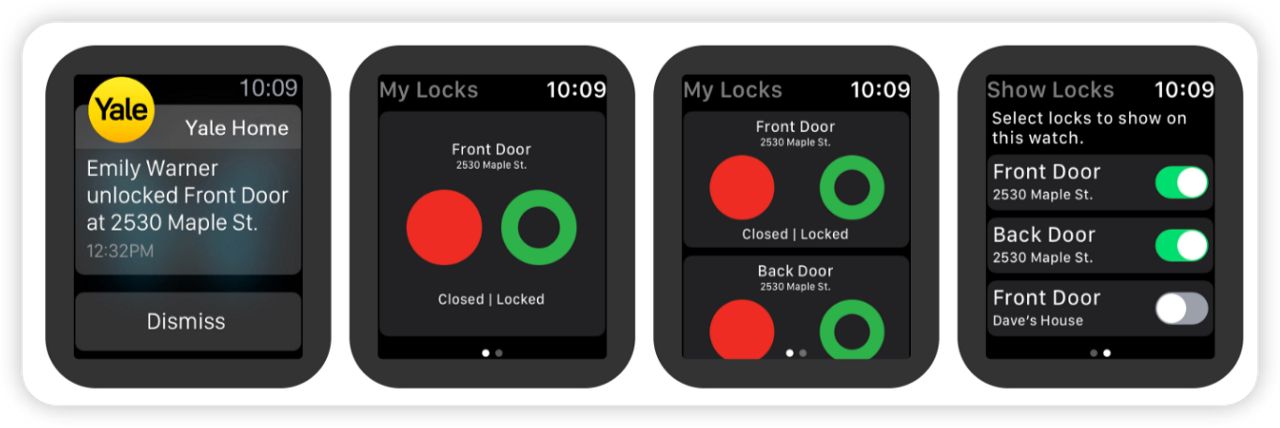
Notes :
- Les opérations à distance et l’Auto‑Unlock ne fonctionnent pas avec l’Apple Watch. L’utilisateur doit être à portée Bluetooth.
- Les fonctionnalités Yale Home pour Apple Watch sont réservées uniquement aux propriétaires de l’appareil. Si vous souhaitez utiliser votre Apple Watch pour faire fonctionner votre Smart Opener, vous devez être propriétaire de l’appareil, et non invité.
Cette question a sa propre page. Cliquez ici pour lire l'article complet.
Vous pouvez trouver le numéro de série de votre Smart Opener via l’application Yale Home.
- Ouvrez l’application Yale Home.
- Sélectionnez votre appareil puis l’icône des paramètres.
- Faites défiler jusqu’à "Informations sur l’appareil" et sélectionnez.
- Le numéro de série s’affichera ici.
Note : Le numéro de série est également imprimé à l’arrière du module Smart Opener lui‑même, en commençant par le préfixe SN.
Si votre téléphone est perdu ou volé, suivez ces étapes pour retrouver l’accès à votre domicile :
Pour vous déconnecter de tous les appareils / désactiver l’accès de votre téléphone à votre serrure, vous aurez besoin d’un accès à Internet et au compte e‑mail que vous utilisez avec votre compte Yale Home. Vous pouvez accéder à Internet via un ordinateur de bureau ou un autre appareil mobile, comme un autre téléphone ou une tablette.
- Allez sur ce site
- Sélectionnez le lien "Se connecter avec l’e‑mail" en bas de l’écran
- Saisissez votre e‑mail et votre mot de passe pour vous connecter
- Connectez‑vous à votre compte e‑mail et récupérez le code de vérification
- Retournez sur le site du compte, saisissez le code et sélectionnez "Vérifier"
- Sélectionnez "Téléphone perdu" pour vous déconnecter de l’application Yale Home sur tous les appareils
- Sélectionnez "Se déconnecter de l’application Yale Home " pour terminer les étapes
Vous êtes maintenant déconnecté de votre compte Yale.
REMARQUE : Toute application tierce telle qu’Amazon, Google Assistant, etc., continuera de fonctionner comme prévu.
Pour retrouver l’accès à votre domicile :
Si vous avez une clé physique, vous pouvez l’utiliser pour entrer chez vous.
Si vous avez un Yale Smart Keypad, vous pouvez utiliser le clavier à la place de l’application Yale Home.
Un autre propriétaire du Yale Smart Lock peut ouvrir votre porte à distance si vous avez installé un pont Wi‑Fi Yale Connect.
Si aucune des options mentionnées ci‑dessus ne fonctionne, vous devrez accéder à votre Smart Lock à l’aide d’un autre smartphone.
- Étape 1 : Téléchargez l’application Yale Home sur un smartphone de remplacement.
- Étape 2 : Connectez‑vous à votre compte Yale Home
Vous pouvez maintenant faire fonctionner votre serrure avec ce téléphone. Une fois que vous avez un téléphone de remplacement permanent, il n’est pas nécessaire de reconfigurer vos appareils Yale. Il suffit de télécharger l’application Yale Home sur le nouveau téléphone et de vous connecter / valider votre numéro de téléphone ou votre adresse e‑mail. Tous vos appareils Yale Home resteront configurés dans votre compte.
Suggestions supplémentaires
iOS et Android proposent des outils pour vous aider à localiser votre téléphone et, dans certains cas, à le désactiver (selon les fonctions de sécurité que vous avez activées).
Utilisateurs iPhone :
Visitez www.icloud.com, connectez‑vous à votre compte iCloud et sélectionnez la fonction "Localiser mon iPhone".
Utilisateurs Android :
Visitez Find Hub et connectez‑vous à votre compte Google.
Si votre téléphone ne peut pas être localisé, vous devez contacter votre opérateur mobile. S’il ne peut pas être récupéré, votre opérateur peut vous aider à obtenir un téléphone de remplacement et à retrouver l’accès à votre numéro de téléphone.
L’application Yale Home se connecte automatiquement via la meilleure méthode disponible, en choisissant entre le Bluetooth intégré et le Wi‑Fi. L’icône en haut à droite de l’écran de verrouillage dans l’application Yale Home indique la manière dont vous êtes actuellement connecté à votre Smart Opener.
Si votre connexion Internet tombe en panne, vous pouvez toujours utiliser votre Yale Smart Opener via l’application Yale Home, à condition d’être à portée Bluetooth de l’appareil. Cela est possible parce que le Yale Smart Opener utilise le Bluetooth pour communiquer avec votre appareil mobile et ne dépend donc pas uniquement de la connectivité Wi‑Fi. Vous pouvez également utiliser la clé RF du garage ou de la porte pour forcer l’ouverture et accéder à la propriété.
Si vous avez besoin d'un soutien supplémentaire
Une aide visuelle supplémentaire sur nos produits est disponible dans notre centre de téléchargement et notre vidéothèque d'assistance.

